Najważniejsze wnioski
- Naprawa źródłowa usuwa przyczynę bariery w kodzie, treści, projekcie lub procesie pracy; nie polega wyłącznie na doraźnym obejściu problemu.
- Widget dostępności może wesprzeć użytkownika od razu, ale nie zastępuje poprawy semantyki HTML, obsługi klawiaturą, formularzy, komunikatów błędów ani treści.
- Każda poprawka powinna mieć właściciela, kryterium odbioru, zakres podobnych miejsc do sprawdzenia oraz test po wdrożeniu.
- W e-commerce priorytetem są ścieżki krytyczne: wyszukiwarka, karta produktu, koszyk, logowanie, formularze oraz płatność.
- Skuteczność naprawy potwierdza test w realnym interfejsie, a nie samo zamknięcie zadania w systemie.
Dla zarządzającego
Naprawa źródłowa ogranicza ryzyko powtarzania tych samych barier w kolejnych wersjach serwisu. Wymaga decyzji o priorytetach, właścicielach zmian i włączeniu dostępności do procesu rozwoju produktu, a nie jednorazowego projektu naprawczego.
Dla sprzedaży
Dostępna ścieżka zakupu zmniejsza liczbę sytuacji, w których użytkownik nie może samodzielnie wysłać formularza, dodać produktu do koszyka lub przejść do płatności. Zespół sprzedaży i obsługi klienta powinien przekazywać powtarzające się zgłoszenia do backlogu napraw źródłowych.
Naprawa źródłowa dostępności polega na trwałym usunięciu przyczyny bariery w serwisie: w kodzie, treści, projekcie komponentu albo sposobie publikowania zmian. Jeśli użytkownik nie może obsłużyć koszyka klawiaturą, właściwą odpowiedzią nie jest wyłącznie dodanie alternatywnego sposobu działania. Trzeba poprawić komponent koszyka, sprawdzić podobne kontrolki i zmienić proces, który dopuścił wadliwy wzorzec do wdrożenia.
To podejście jest szczególnie ważne w e-commerce. Bariery w wyszukiwarce, karcie produktu, formularzu dostawy i płatności mogą zatrzymać użytkownika tuż przed zakupem. Widget dostępności może zapewnić szybkie wsparcie, na przykład przez zmianę kontrastu, powiększenie tekstu czy ułatwienia czytania. Nie zastępuje jednak naprawy semantyki, logiki formularza, obsługi fokusu lub komunikatów błędów.
Najważniejsze wnioski
- Nie zamykaj problemu po poprawieniu jednego widocznego elementu. Sprawdź wzorzec, komponent i podobne miejsca w serwisie.
- Rozdziel działania doraźne od trwałej naprawy źródłowej.
- W pierwszej kolejności naprawiaj bariery na ścieżkach krytycznych dla użytkownika i biznesu.
- Testuj efekt po wdrożeniu, co najmniej klawiaturą oraz w docelowym przepływie zadania.
- Włącz dostępność do definicji gotowości, przeglądów jakości i procesu publikacji treści.
Bariera nie znika dlatego, że przestaliśmy ją widzieć w jednym miejscu. Znika wtedy, gdy poprawiony zostaje mechanizm, który ją tworzył.
Czym jest naprawa źródłowa w dostępności cyfrowej?
Określenie „naprawa źródłowa” nie jest nazwą kryterium WCAG ani formalnym terminem normy EN 301 549. W tym artykule oznacza ono praktyczny proces: identyfikację przyczyny bariery, zmianę rozwiązania u źródła oraz potwierdzenie, że problem nie wraca w tym samym lub podobnym kontekście.
Warto odróżnić trzy poziomy reakcji:
| Rodzaj działania | Przykład w serwisie | Ograniczenie |
|---|---|---|
| Wsparcie doraźne | Użytkownik zwiększa tekst lub uruchamia tryb kontrastu w widżecie. | Pomaga części użytkowników, ale nie poprawia błędnego komponentu. |
| Korekta skutku | Zespół dopisuje tekst alternatywny do jednego obrazu produktu. | Nie eliminuje problemu, jeśli proces dodawania produktów nadal nie wymaga tekstu alternatywnego. |
| Naprawa źródłowa | Szablon i proces publikacji wymagają opisu obrazu, a redaktor otrzymuje jasną instrukcję i walidację. | Wymaga analizy, wdrożenia oraz testu skuteczności. |
Podobne rozróżnienie warto stosować przy każdym wyniku audytu WCAG, zgłoszeniu od klienta lub błędzie wykrytym w testach. Jeżeli poprawka usuwa tylko widoczny objaw, a nie mechanizm jego powstawania, prawdopodobnie nie jest jeszcze naprawą źródłową.
Jak rozpoznać, że potrzebna jest naprawa źródłowa?
Najczęściej potrzebujesz jej wtedy, gdy ten sam typ bariery występuje na wielu podstronach albo powraca po aktualizacjach. Dotyczy to zwłaszcza komponentów wielokrotnego użycia: menu, filtrów, modalnych okien, kart produktów, pól formularzy, komunikatów i przycisków.
Przykłady sygnałów ostrzegawczych
- Na wielu stronach brakuje widocznego fokusu po przejściu klawiszem Tab.
- Pola formularza są opisane wyłącznie placeholderem, bez trwałej etykiety.
- Komunikaty błędów pojawiają się tylko kolorem albo daleko od pola, którego dotyczą.
- Nowe bannery i pop-upy przejmują fokus, ale nie oddają go po zamknięciu.
- Redaktorzy regularnie publikują obrazy bez odpowiednich opisów alternatywnych.
- Po zmianie motywu WordPress lub Shopify wracają wcześniejsze problemy z kontrastem i nagłówkami.
Nie każdy błąd wymaga długiego projektu. Pojedynczy, izolowany błąd treści można poprawić szybko. Jednak powtarzalność jest ważnym sygnałem, że należy sprawdzić źródło: bibliotekę komponentów, szablon, integrację, instrukcję redakcyjną albo kryteria odbioru.
WCAGbot Accessibility Path: od bariery do trwałej poprawy
WCAGbot Accessibility Path: proces naprawy źródłowej
WCAGbot Accessibility Path porządkuje pracę od wykrycia bariery do trwałej poprawy. To nie jest zamiennik audytu ani testów z użytkownikami. Jest to prosty model zarządzania poprawkami w sklepie, serwisie usługowym lub platformie cyfrowej.
1. Zabezpiecz użytkownika i ścieżkę krytyczną
Najpierw ogranicz skutki bariery. Jeśli modal w koszyku blokuje klawiaturę, można czasowo wyłączyć wadliwy element albo udostępnić prostszy wariant ścieżki. Jeśli komunikat o błędzie nie jest czytelny, obsługa klienta powinna znać alternatywną drogę pomocy.
To etap przejściowy. Nie należy przedstawiać go jako pełnej zgodności z WCAG ani trwałego usunięcia problemu.
2. Opisz problem tak, aby dało się go odtworzyć
Zapis „formularz jest niedostępny” jest za ogólny. Lepszy opis zawiera warunki, czynność użytkownika, wynik oczekiwany i wynik rzeczywisty.
Przykład opisu: „W formularzu dostawy, po wysłaniu pustego pola numeru telefonu, komunikat błędu pojawia się wyłącznie jako czerwone obramowanie. Użytkownik korzystający z klawiatury nie otrzymuje informacji, które pole wymaga poprawy, a fokus pozostaje na przycisku wysłania.”
W tym kroku przydaje się wiedza z artykułu o dostępnej obsłudze błędów. Dobrze opisany problem skraca czas analizy i pozwala testować dokładnie ten sam scenariusz po wdrożeniu.
3. Zbierz dowody i sprawdź zakres
Dowodami mogą być nagranie ekranu, kroki reprodukcji, wynik testu klawiaturą, fragment DOM, konfiguracja komponentu, historia wdrożeń oraz zgłoszenia klientów. Opinia jest przydatną hipotezą, ale nie wystarcza do potwierdzenia przyczyny.
Sprawdź też, gdzie działa ten sam wzorzec. Jeśli wada dotyczy jednego pola w checkout, przejrzyj logowanie, rejestrację, zapis do newslettera, formularz kontaktowy i filtry. W przeciwnym razie zespół naprawi objaw w jednym miejscu, a użytkownik spotka ten sam problem kilka ekranów dalej.
4. Ustal przyczynę bezpośrednią, umożliwiającą i systemową
Jedna bariera może mieć kilka przyczyn. Warto rozdzielić je na trzy warstwy:
- Przyczyna bezpośrednia: komponent wyświetla błąd tylko kolorem.
- Przyczyna umożliwiająca: komponent nie ma wymagań dotyczących tekstowego komunikatu i powiązania go z polem.
- Przyczyna systemowa: definicja gotowości oraz testy regresji nie obejmują walidacji formularzy klawiaturą i z technologią asystującą.
Proste pytania „dlaczego?” są użyteczne, ale nie muszą kończyć się po pięciu krokach. Analizę kończ wtedy, gdy przyczyna jest poparta dowodami, możliwa do zmiany i można zweryfikować efekt jej usunięcia.
5. Wybierz naprawę proporcjonalną do ryzyka
Dla prostego błędu treści wystarczy poprawa i kontrola podobnych materiałów. Dla komponentu używanego w wielu miejscach potrzebna będzie zmiana w bibliotece interfejsu. W przypadku złożonego checkoutu konieczna może być współpraca UX, frontend, backend, QA, właściciela produktu i dostawcy płatności.
W wymaganiach odwołuj się do konkretnych zachowań użytkownika i kryteriów. Przykładowo: komunikat ma wskazywać błąd tekstowo, być programowo powiązany z polem i umożliwiać znalezienie błędu bez polegania wyłącznie na kolorze. Pomocne będą tu materiały o poziomie AA WCAG oraz o wymaganiach EN 301 549 w e-commerce.
6. Przetestuj poprawkę w rzeczywistym scenariuszu
Test nie powinien ograniczać się do sprawdzenia zrzutu ekranu. Przejdź pełną czynność: otwórz stronę, przejdź klawiaturą, wypełnij pola błędnie, popraw dane, wyślij formularz i potwierdź rezultat. Przy istotnych ścieżkach warto testować również z czytnikiem ekranu oraz z użytkownikami.
Wsparcie doraźne a naprawa źródłowa
W przypadku e-commerce testuj co najmniej wybór produktu, warianty, dodanie do koszyka, zmianę liczby sztuk, dane dostawy i przejście do płatności. Szczegółową listę działań znajdziesz w poradniku testów po wdrożeniu, a osobno warto przeanalizować dostępność płatności online.
7. Zmień proces, aby problem nie wrócił
To element odróżniający poprawkę od naprawy źródłowej. Dodaj wymagania dostępności do backlogu, projektu komponentu, kryteriów akceptacji i checklisty publikacji. Ustal, kto odbiera zmianę i kiedy wykonywany jest test regresji.
W praktyce może to oznaczać:
- komponent formularza z gotową obsługą etykiety, błędu i wskazówki;
- checklistę dla redaktorów dotyczącą nagłówków, linków i tekstów alternatywnych;
- obowiązkowy test klawiaturą dla zmian w nawigacji, modalu i formularzu;
- przegląd dostępności przed publikacją nowego motywu Shopify lub WordPress;
- rejestr znanych wzorców, których nie należy kopiować do nowych funkcji.
Mini-scenariusz ilustracyjny: niedostępny koszyk
Scenariusz ilustracyjny — nie opisuje wdrożenia u klienta. Sklep internetowy otrzymuje zgłoszenie, że po otwarciu mini-koszyka użytkownik nie może przejść klawiszem Tab do przycisku „Przejdź do kasy”. Zespół odkrywa, że panel jest wizualnie otwierany, ale fokus pozostaje pod warstwą koszyka. Dodatkowo po zamknięciu panelu fokus nie wraca do przycisku, który go otworzył.
Działanie doraźne: czasowe ograniczenie automatycznego otwierania mini-koszyka po dodaniu produktu.
Naprawa źródłowa: aktualizacja wspólnego komponentu panelu tak, aby po otwarciu przenosił fokus do właściwego miejsca, zatrzymywał nawigację w obrębie aktywnego okna, miał dostępne zamknięcie i zwracał fokus do elementu wywołującego.
Zmiana procesowa: do kryteriów odbioru wszystkich okien modalnych dodano test otwarcia, obsługi klawiaturą, zamknięcia oraz powrotu fokusu. Zespół sprawdza również filtry i okno logowania, ponieważ używają tego samego komponentu.
Temat widoczności i zachowania fokusu warto pogłębić w artykułach o WCAG 2.4.7 Focus Visible, Focus Not Obscured oraz Focus Appearance.
Jaką rolę może pełnić WCAGbot?
WCAGbot może być szybkim pierwszym krokiem do dostępności i dodatkowym wsparciem dla użytkownika. Po wdrożeniu jedną linią kodu udostępnia między innymi tryby kontrastu, powiększanie tekstu, ustawienia odstępów, czytanie treści, większy kursor, funkcje skupienia, przewodnik do czytania, zatrzymywanie animacji oraz gotowe profile potrzeb użytkowników.
Funkcje te mogą ułatwić korzystanie z serwisu już teraz. Nie naprawiają jednak każdego problemu u źródła. Widget nie zastąpi prawidłowej struktury nagłówków, sensownej nazwy przycisku, dostępnej obsługi koszyka, poprawnie zaimplementowanej walidacji czy testów płatności.
Doświadczeniowe CTA: otwórz panel WCAGbot na swojej stronie, zwiększ tekst, przetestuj kontrast i przejdź klawiaturą przez formularz lub koszyk. Zobacz, które ustawienia wspierają użytkownika od razu, a które bariery wymagają poprawy w kodzie albo treści.
Checklista dla zespołu wdrożeniowego
- Czy problem opisano przez konkretne kroki, oczekiwany rezultat i rzeczywisty rezultat?
- Czy zabezpieczono użytkownika, gdy bariera dotyczy krytycznej ścieżki?
- Czy zespół sprawdził wszystkie miejsca wykorzystujące ten sam komponent lub szablon?
- Czy ustalono przyczynę bezpośrednią, umożliwiającą i systemową?
- Czy poprawka ma właściciela, kryterium odbioru i dowód wykonania?
- Czy test obejmuje klawiaturę, widoczność fokusu i komunikaty statusu?
- Czy dla formularzy sprawdzono etykiety, błędy, instrukcje i kolejność fokusu?
- Czy po wdrożeniu wykonano test regresji na urządzeniach i przeglądarkach istotnych dla serwisu?
- Czy zmieniono checklistę, komponent lub proces, aby problem nie wrócił?
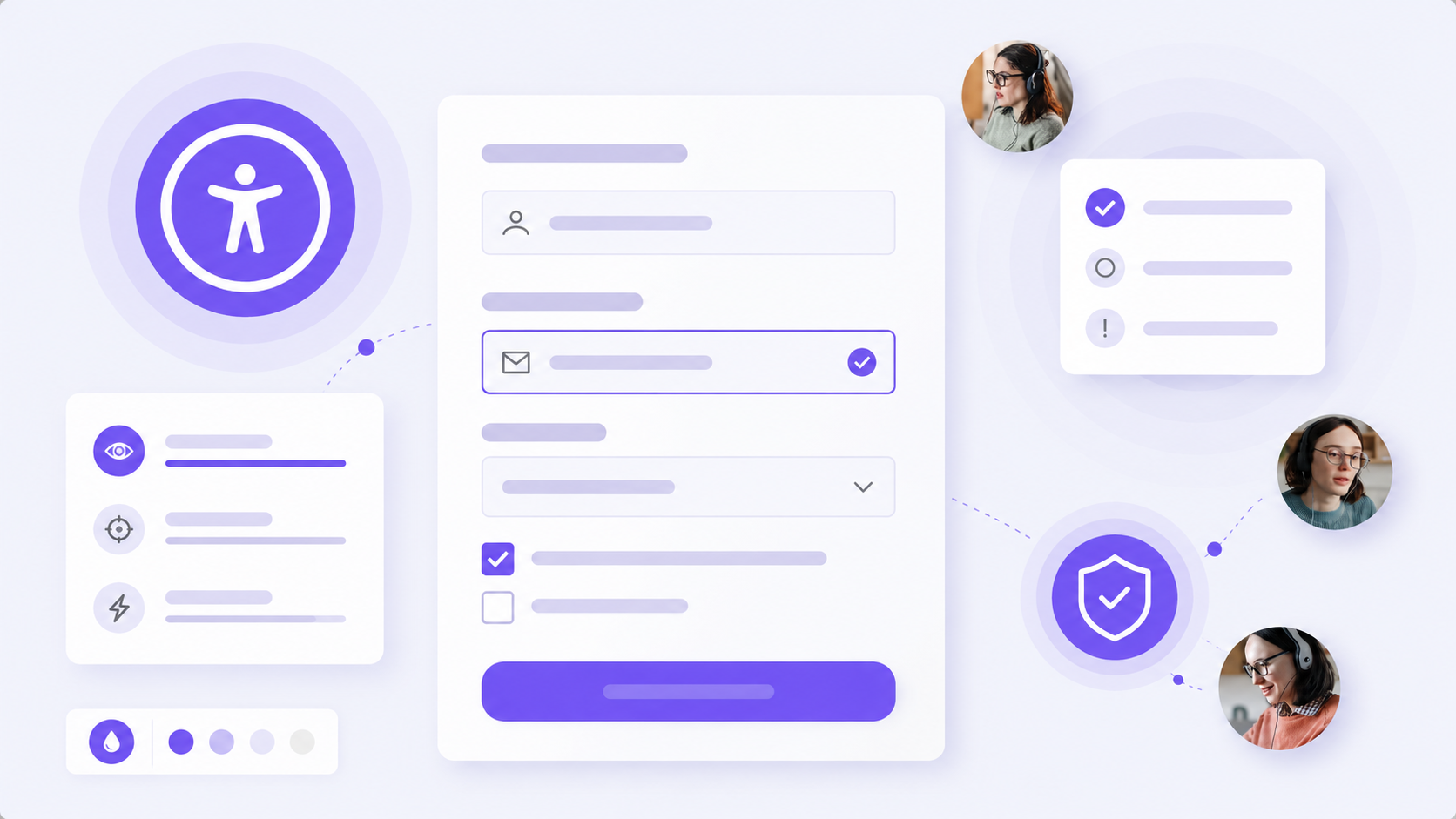
Przykład poprawy pola formularza
FAQ: naprawa źródłowa dostępności
Czy naprawa źródłowa oznacza przebudowę całej strony?
Nie. Zakres zależy od przyczyny. Czasem wystarczy poprawić jeden komponent formularza lub szablon treści. Przebudowa jest potrzebna dopiero wtedy, gdy bariera wynika z architektury, używanego motywu albo powtarzalnego wzorca w całym serwisie.
Czy widget dostępności zastępuje naprawę źródłową?
Nie. Widget może wspierać użytkowników przez funkcje takie jak powiększenie tekstu, kontrast lub czytanie treści. Nie zastępuje napraw w kodzie, treści, procesie projektowym ani audytu WCAG.
Od czego zacząć naprawy w sklepie internetowym?
Zacznij od ścieżek o największym znaczeniu: menu, wyszukiwarki, karty produktu, koszyka, logowania, formularzy dostawy i płatności. Priorytet mają bariery, które uniemożliwiają wykonanie zadania klawiaturą lub z technologią asystującą.
Jak sprawdzić, czy przyczyna została prawidłowo ustalona?
Przyczyna powinna wyjaśniać fakty, dawać się potwierdzić w kodzie, konfiguracji lub procesie oraz prowadzić do zmiany, której efekt można przetestować. Jeżeli po usunięciu wskazanej przyczyny problem nadal występuje, analiza była niepełna.
Czy poprawienie jednego błędu alt jest naprawą źródłową?
Nie zawsze. To korekta konkretnej treści. Staje się częścią naprawy źródłowej wtedy, gdy zmienisz także szablon, instrukcję redakcyjną lub kontrolę publikacji, aby podobne obrazy nie trafiały na stronę bez właściwej alternatywy.
Jak testować poprawki bez specjalistycznych narzędzi?
Wykonaj podstawowy test klawiaturą: użyj Tab, Shift+Tab, Enter, Spacji i Escape. Sprawdź, czy fokus jest widoczny, kolejność jest logiczna, a wszystkie ważne działania można wykonać bez myszy. To nie zastąpi pełnego audytu, ale szybko wykrywa część istotnych barier.
Czy automatyczne testy wystarczą do potwierdzenia naprawy?
Nie. Automaty wykrywają tylko część problemów. Nie ocenią w pełni sensu tekstu linku, jakości alternatywy obrazka, logiki kolejności fokusu ani zrozumiałości komunikatu błędu. Łącz je z testami ręcznymi.
Kto powinien odpowiadać za naprawę źródłową?
Właściciel zadania powinien być wskazany jednoznacznie, ale skuteczna naprawa często wymaga współpracy. UX odpowiada za wzorzec interakcji, programista za implementację, redaktor za treść, QA za weryfikację, a właściciel produktu za priorytet i kryteria odbioru.
Jak często wracać do wcześniejszych napraw?
Po każdej istotnej zmianie komponentu, motywu, integracji lub procesu publikacji. Warto także okresowo wykonywać testy regresji ścieżek krytycznych, zwłaszcza przed kampanią, zmianą checkoutu lub wdrożeniem nowej wersji platformy.
Czy naprawa źródłowa pomaga w realizacji wymagań PAD i EN 301 549?
Pomaga budować trwałą dostępność cyfrową, ponieważ usuwa bariery w produkcie i procesie. Nie jest jednak samodzielnym potwierdzeniem spełnienia obowiązków prawnych lub normatywnych. Wymagania należy analizować w kontekście konkretnej usługi, zakresu działalności i aktualnych przepisów. Informacje o obowiązkach warto uzupełnić lekturą poradnika Polski Akt o Dostępności w e-commerce.
Podsumowanie dla zarządzającego i sprzedaży
Naprawa źródłowa zmienia dostępność z serii pojedynczych poprawek w powtarzalny proces jakościowy. Dla osoby zarządzającej oznacza to potrzebę wyznaczenia właścicieli, priorytetów i kryteriów odbioru. Dla sprzedaży oraz obsługi klienta oznacza to lepszą drogę przekazywania powtarzających się problemów użytkowników do zespołu produktowego.
Jeżeli potrzebujesz szybkiego wsparcia użytkowników równolegle z planem audytu i napraw w kodzie, Dodaj funkcje dostępności. WCAGbot może być praktycznym pierwszym krokiem, podczas gdy zespół usuwa bariery u źródła.