Najważniejsze wnioski
- Większy kursor ułatwia zlokalizowanie wskaźnika, ale nie powiększa automatycznie obszarów klikalnych ani nie naprawia małych przycisków.
- Przewodnik do czytania pomaga utrzymać miejsce w tekście, lecz część użytkowników może preferować inną liczbę wyróżnionych wierszy albo wyłączyć tę funkcję.
- Obie funkcje należy testować na długiej treści oraz w zadaniach praktycznych, takich jak wypełnienie formularza, dodanie produktu do koszyka i przejście do płatności.
- WCAG nie ustanawia wymogu stosowania dużego kursora, ale obejmuje pokrewne zagadnienia: rozmiar celów, widoczność fokusu i możliwość zmiany prezentacji tekstu.
- Widget WCAGbot może być szybkim pierwszym krokiem wspierającym użytkowników. Nie zastępuje audytu WCAG, testów z użytkownikami ani trwałych napraw w kodzie i treści.
Dla zarządzającego
Większy kursor i przewodnik do czytania to niskobarierowe funkcje wspierające dostępność, które można uruchomić szybko. Warto traktować je jako element obsługi użytkownika i punkt wyjścia do wykrywania problemów w kluczowych ścieżkach zakupowych, a nie jako dowód pełnej zgodności strony.
Dla sprzedaży
W rozmowie z klientem nie obiecuj zgodności z WCAG po instalacji widgetu. Pokaż funkcje na jego własnej stronie: najpierw długi opis usługi lub produktu, potem formularz kontaktowy albo koszyk. Wyjaśnij różnicę między lepszą widocznością kursora a koniecznością powiększenia faktycznych celów kliknięcia.
Większy kursor i przewodnik do czytania rozwiązują dwa różne problemy: pierwszy pomaga odnaleźć wskaźnik na ekranie, a drugi pomaga nie zgubić miejsca w tekście. Na stronie sklepu, platformy usługowej czy serwisu z rozbudowaną ofertą mogą ułatwić wykonanie zadania, ale tylko wtedy, gdy użytkownik może je samodzielnie włączyć, zmienić lub wyłączyć.
To funkcje wspierające dostępność, nie zamiennik poprawnego interfejsu. Jeśli przycisk „Kupuję i płacę” jest mały, komunikat błędu nieczytelny, a fokus klawiatury niewidoczny, potrzebna jest naprawa w kodzie i projekcie. Widget może poprawić bieżący komfort użytkownika oraz pomóc zespołowi zobaczyć, gdzie warto rozpocząć audyt i naprawę źródłową.
Najważniejsze wnioski
- Nie zakładaj, że większy kursor i większy obszar kliknięcia są tym samym.
- Nie ustawiaj przewodnika do czytania jako nieusuwalnej nakładki; użytkownik powinien zachować wybór.
- Testuj funkcje na realnej ścieżce: długi tekst, wyszukiwarka, formularz, koszyk i płatność.
- Łącz funkcje skupienia z czytelną typografią, kontrastem, logicznymi nagłówkami i poprawnymi komunikatami błędów.
- Wykorzystaj widget jako pierwszy krok do dostępności, a wykryte bariery wpisz do planu napraw.
Czym różni się większy kursor od przewodnika do czytania?
Większy kursor zmienia sposób prezentacji wskaźnika. Może ułatwić jego zauważenie na jasnym tle, w gęstym interfejsie, przy długiej stronie albo podczas przechodzenia między kartami. Jest szczególnie użyteczny wtedy, gdy użytkownik wie, co chce kliknąć, ale traci czas na znalezienie samego wskaźnika.
Przewodnik do czytania jest z kolei wizualnym punktem odniesienia dla tekstu. Może przyjmować formę poziomego paska, wyróżnienia bieżącej linii lub przyciemnienia pozostałej części treści. Jego rolą nie jest powiększanie tekstu, lecz zawężenie pola uwagi i pomoc w śledzeniu aktualnego wiersza.
Dobra funkcja dostępności nie narzuca jednego sposobu korzystania ze strony. Daje użytkownikowi możliwość ustawienia warunków, w których łatwiej wykona on własne zadanie.
Nie należy wyciągać z tego wniosku, że każda osoba z trudnością w czytaniu potrzebuje przewodnika albo że każda osoba słabowidząca chce większych elementów. Potrzeby mogą być odmienne: część użytkowników wybierze większy tekst i szerszą interlinię, inni krótszą kolumnę, kontrast albo odczyt treści. O ustawieniach tekstu przeczytasz w artykule „Większy tekst, interlinia i odstępy: test layoutu”, a o syntezie mowy w materiale „Czytanie treści na stronie: kiedy synteza mowy pomaga?”.
Jakie bariery mogą wspierać te funkcje?
| Bariera lub potrzeba | Funkcja, która może pomóc | Czego funkcja nie naprawia | Co sprawdzić źródłowo |
|---|---|---|---|
| Trudność w odnalezieniu wskaźnika na ekranie | Większy, wyraźniejszy kursor | Małych przycisków i linków | Rozmiar celów, kontrast, odstępy między kontrolkami |
| Gubienie miejsca w długim opisie | Przewodnik do czytania | Zbyt małej czcionki lub niejasnego języka | Szerokość kolumny, nagłówki, interlinia, struktura treści |
| Trudność z trafieniem w pole formularza | Większy kursor może ułatwić lokalizację | Za małego pola lub etykiety | Wielkość pola, etykieta, fokus, obsługa klawiaturą |
| Przeciążenie długą stroną | Przewodnik, większy tekst, czytanie treści | Nielogicznej architektury informacji | Nagłówki, kolejność informacji, skróty i linki |
WCAGbot Accessibility Path dla funkcji skupienia
Warto pamiętać, że WCAG 2.2 nie nakazuje stosowania dużego kursora. Kryterium 2.5.8 dotyczy natomiast minimalnego rozmiaru celu interakcji dla wskaźnika, a nie rozmiaru ikony kursora. To ważne w e-commerce: powiększenie kursora nie czyni automatycznie małego „X”, ikony serca czy przycisku ilości produktu łatwiejszym do kliknięcia.
Więcej o sprawdzaniu strony bez użycia myszy znajdziesz w poradniku „Nawigacja klawiaturą: test strony bez myszy w 15 minut”. Z kolei relację między wymaganiami WCAG, WCAG 2.2 i normą techniczną wyjaśnia artykuł „WCAG 2.1, WCAG 2.2 i EN 301 549 – czym się różnią?”.
Jak ocenić, czy funkcja ma sens na Twojej stronie?
Najlepszym kryterium nie jest liczba opcji w panelu, ale konkretne zadanie użytkownika. Przeprowadź dwa krótkie testy wewnętrzne i zapisz obserwacje bez zakładania, że wynik jednej osoby opisuje wszystkich odbiorców.
Demonstracja 1: długa strona z ofertą lub artykułem
- Otwórz stronę z opisem usługi, kategorią produktów albo artykułem liczącym wiele ekranów przewijania.
- Uruchom większy kursor i sprawdź, czy wskaźnik pozostaje łatwy do odnalezienia na zdjęciach, kartach produktów oraz na tle tekstu.
- Włącz przewodnik do czytania.
- Przeczytaj kilka akapitów, przewijając stronę i przechodząc między nagłówkami.
- Sprawdź, czy wyróżnienie pomaga utrzymać linię, czy zasłania istotne elementy, na przykład przypis, link lub rozwijany opis.
- Powtórz zadanie po zwiększeniu tekstu i interlinii.
Jeżeli po zmianie odstępów tekst nachodzi na przyciski, znika w obszarze przewijanym albo przestaje mieścić się w komponencie, nie jest to problem do ukrycia nakładką. WCAG opisuje wymaganie zachowania treści i funkcjonalności po zastosowaniu określonych odstępów tekstu. Taki wynik powinien trafić na listę poprawek źródłowych.
CTA doświadczeniowe: otwórz panel WCAGbot na własnej stronie, włącz większy kursor, następnie sprawdź przewodnik do czytania na najdłuższym opisie produktu lub usługi. Potem zwiększ tekst i oceń, czy układ nadal działa bez utraty treści.
Demonstracja 2: formularz kontaktowy, rejestracja lub koszyk
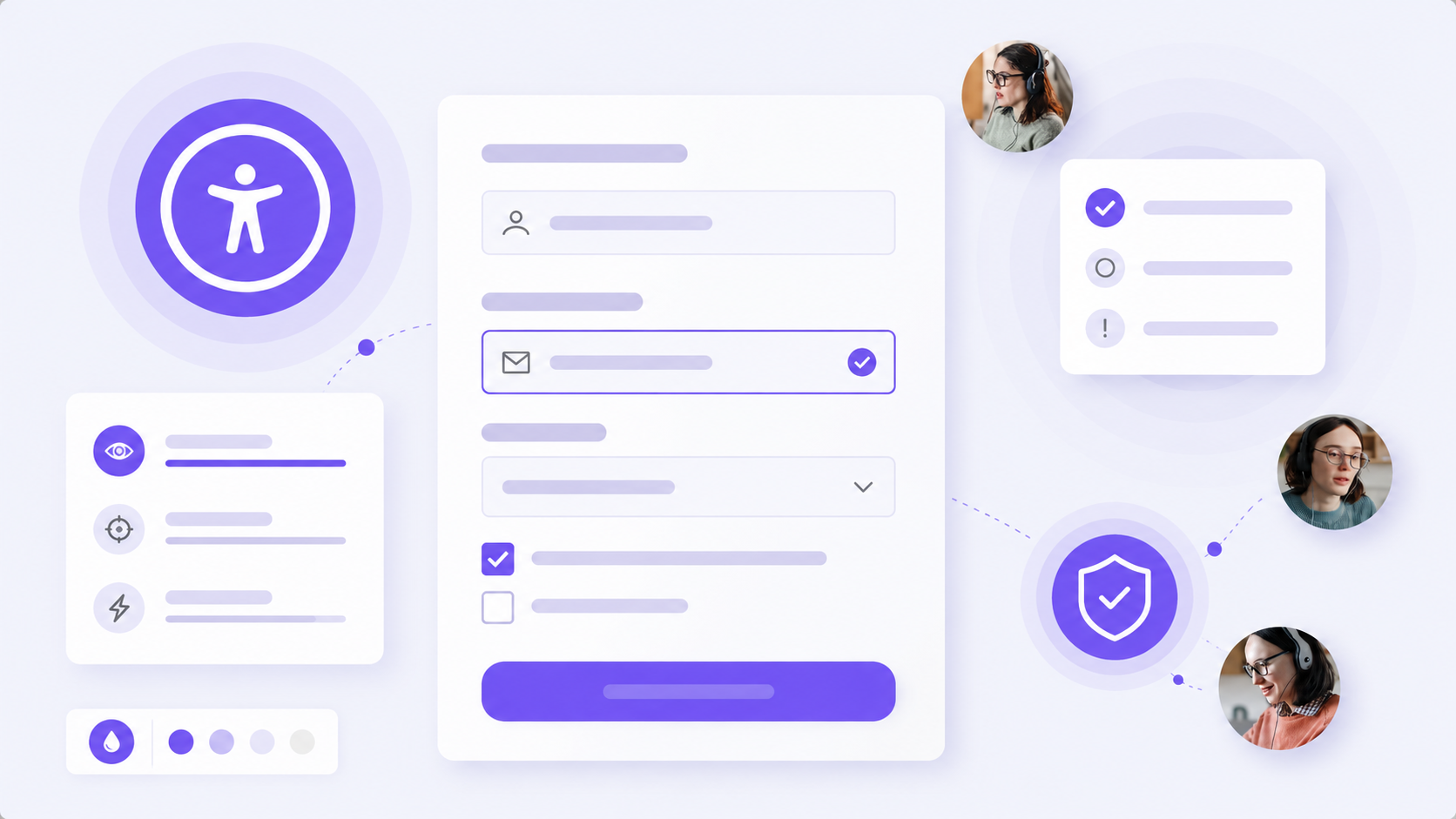
- Przejdź kursorem przez etykiety, pola, checkboxy i przycisk wysyłki.
- Sprawdź, czy większy kursor pomaga znaleźć wskaźnik, ale osobno oceń, czy pola są wystarczająco duże do kliknięcia.
- Wypełnij formularz celowo błędnym adresem e-mail lub pozostaw wymagane pole puste.
- Oceń, czy komunikat błędu mówi, co trzeba poprawić i czy jest widoczny bez szukania go po stronie.
- Wykonaj ten sam proces klawiaturą, używając klawisza Tab, Shift+Tab, Enter i spacji.
W formularzu przewodnik do czytania zwykle ma drugorzędne znaczenie. Ważniejsze są jednoznaczne etykiety, logiczna kolejność fokusu, widoczny stan aktywnego pola oraz komunikaty błędów. Pomocne wskazówki znajdziesz w tekstach „Nagłówki i linki: strona zrozumiała bez wzroku” oraz „ARIA bez pułapek: kiedy pomaga, a kiedy psuje dostępność?”.
Większy kursor a przewodnik do czytania
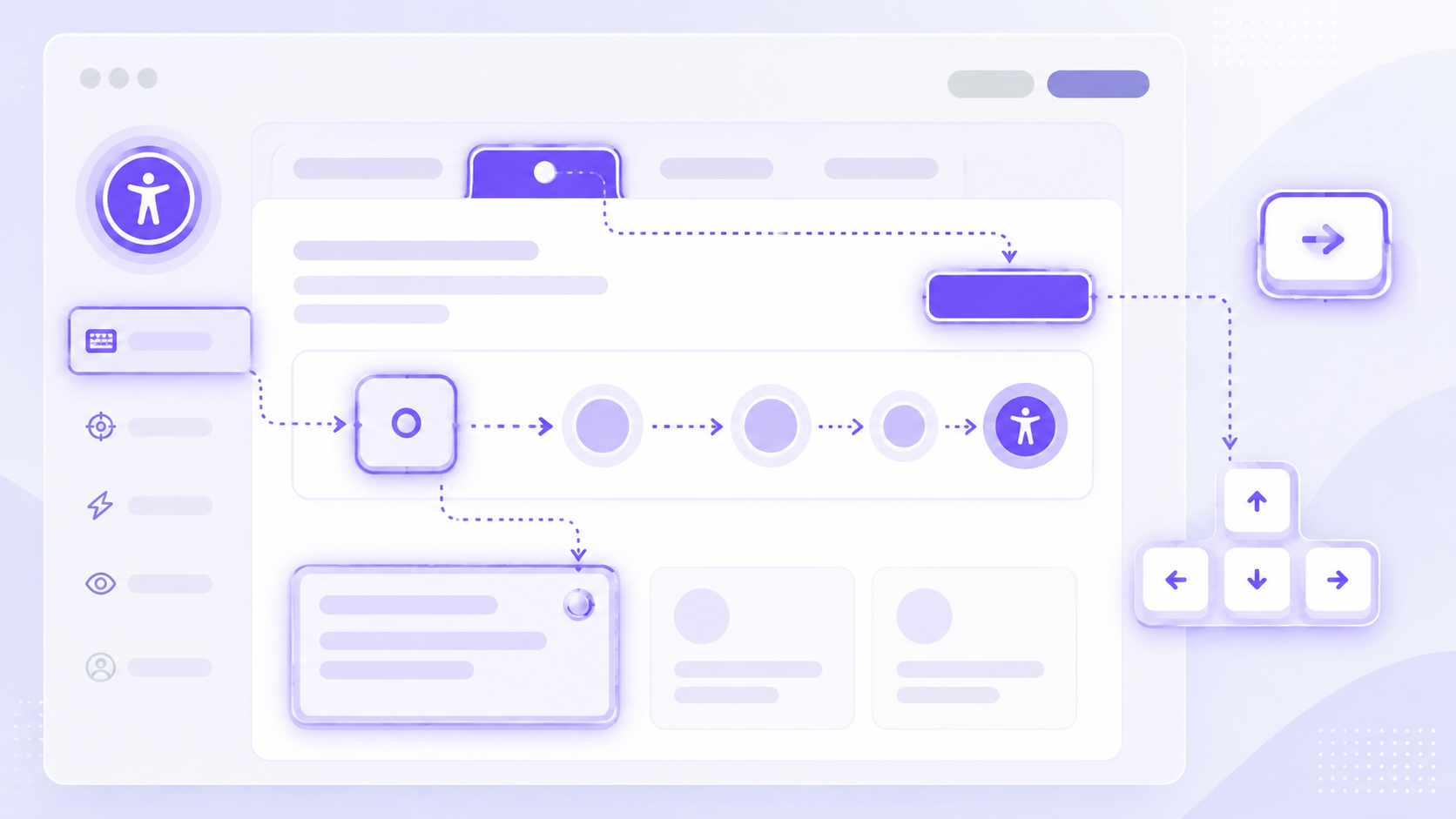
WCAGbot Accessibility Path: od funkcji do trwałej poprawy
Na stronie, która nie była wcześniej analizowana pod kątem dostępności, warto zastosować prostą sekwencję działań nazwaną WCAGbot Accessibility Path. Pomaga odróżnić szybkie wsparcie użytkownika od prac wymagających zespołu projektowego lub programistycznego.
- Uruchom funkcje wspierające dostępność. Dodaj WCAGbot jedną linią kodu i sprawdź ustawienia takie jak większy kursor, skupienie, przewodnik do czytania, kontrast oraz narzędzia typograficzne.
- Przetestuj zadania priorytetowe. W e-commerce będą to wyszukiwanie produktu, wybór wariantu, koszyk, formularz i płatność. W serwisie usługowym: oferta, formularz i kontakt.
- Oddziel preferencje od błędów. Możliwość włączenia przewodnika jest preferencją użytkownika. Niewidoczny fokus, niedziałający przycisk lub brak etykiety pola są barierami do naprawy.
- Ustal kolejność napraw. Najpierw ścieżki, które blokują wykonanie działania, potem problemy utrudniające orientację i czytanie.
- Wykonaj audyt i naprawę źródłową. Zweryfikuj kod, treść, komponenty i zachowanie strony na urządzeniach oraz przy użyciu technologii wspomagających.
Takie podejście jest zgodne z uczciwym rozumieniem roli widgetu. Widget dostępności może wspierać użytkownika, ale nie potwierdza samodzielnie zgodności z WCAG. Nie zastępuje również badania procesu zakupowego ani testów z osobami korzystającymi z różnych sposobów obsługi strony.
Mini-scenariusz ilustracyjny: sklep z długimi opisami produktów
Scenariusz ilustracyjny — nie opisuje wdrożenia u konkretnego klienta. Sklep z wyposażeniem domu publikuje długie opisy produktów: parametry, instrukcje użytkowania, warianty i warunki dostawy. Zespół zauważa, że część osób kontaktuje się z pytaniami, na które odpowiedź już znajduje się w opisie.
W pierwszym kroku zespół uruchamia WCAGbot i testuje większy kursor, przewodnik do czytania, powiększenie tekstu oraz podświetlanie nagłówków. Na stronie produktu przewodnik pomaga podczas czytania instrukcji, ale nie rozwiązuje problemu: nagłówki sekcji są zbyt podobne wizualnie do zwykłych akapitów, a tabela parametrów przewija się poziomo po powiększeniu tekstu.
Wynik testu prowadzi do dwóch różnych działań. Użytkownik otrzymuje od razu możliwość ustawienia wygodniejszego widoku. Zespół równolegle planuje naprawę źródłową: poprawia strukturę nagłówków, przebudowuje tabelę dla mniejszych widoków i sprawdza, czy po zmianie odstępów tekstu nie znika żadna informacja. To właściwy podział odpowiedzialności między funkcję pomocniczą a dostępny interfejs.
Jakich błędów unikać?
- Nie myl kursora z celem interakcji. Kursor może być wyraźny, a mały link nadal może wymagać nadmiernej precyzji.
- Nie zasłaniaj treści. Przewodnik powinien dać się szybko wyłączyć i nie może blokować linków, pól ani komunikatów.
- Nie testuj tylko strony głównej. Najwięcej ryzyk znajduje się często w koszyku, filtrach, formularzach i elementach modalnych.
- Nie traktuj ARIA jako automatycznej naprawy. Atrybuty ARIA mogą wspierać semantykę, ale nie zastąpią poprawnego HTML ani działania komponentu.
- Nie używaj funkcji jako argumentu o pełnej zgodności. Dostępność wymaga analizy całej usługi, jej treści i wszystkich kluczowych procesów.
Demonstracja na długiej stronie i formularzu
Podsumowanie dla zarządzającego i sprzedaży
Większy kursor i przewodnik do czytania mają sens jako opcjonalne funkcje wspierające dostępność dla osób, które potrzebują lepszej orientacji na ekranie albo w długim tekście. Są szczególnie wartościowe wtedy, gdy dają użytkownikowi kontrolę nad widokiem i działają obok podstawowej jakości interfejsu.
Dla firmy najważniejszy jest prosty model decyzji: uruchomić funkcje, przetestować realne zadania, zapisać bariery oraz zaplanować audyt i naprawę źródłową. W ten sposób widget nie staje się pozornym „załatwieniem WCAG”, lecz praktycznym pierwszym krokiem do dostępności cyfrowej.
Dodaj funkcje dostępności swojej strony i przetestuj WCAGbot na długiej treści oraz formularzu, z którego korzystają Twoi użytkownicy.
FAQ: większy kursor i przewodnik do czytania
Czy większy kursor jest wymagany przez WCAG?
Nie. WCAG nie określa obowiązkowego rozmiaru kursora systemowego. Standard zawiera jednak kryteria związane między innymi z rozmiarem celów interakcji, widocznością fokusu i możliwością zmiany prezentacji tekstu.
Czy większy kursor powiększa przyciski i linki?
Nie. Zmienia widoczność wskaźnika, a nie faktyczny obszar aktywny przycisku, linku lub pola formularza. Małe cele interakcji należy poprawić w projekcie i kodzie strony.
Komu może pomóc przewodnik do czytania?
Może być pomocny osobom, które gubią miejsce w długich akapitach, odczuwają przeciążenie gęstym tekstem albo wolą koncentrować się na jednym fragmencie. Nie należy przypisywać tej potrzeby automatycznie konkretnej diagnozie.
Czy przewodnik do czytania powinien być włączony domyślnie?
Zwykle bezpieczniej udostępnić go jako opcję wybieraną przez użytkownika. Stała nakładka może rozpraszać, zasłaniać treść lub utrudniać przechodzenie między wierszami.
Czy przewodnik do czytania zastąpi większy tekst?
Nie. Przewodnik pomaga śledzić pozycję w tekście, natomiast większy tekst poprawia czytelność dla części osób. Te ustawienia mogą działać razem, ale odpowiadają na różne potrzeby.
Jak sprawdzić te funkcje na formularzu?
Przejdź przez wszystkie pola kursorem i klawiaturą, wywołaj błędy walidacji oraz sprawdź, czy widzisz fokus, etykiety i komunikaty. Oceń osobno widoczność kursora oraz wielkość faktycznych pól i przycisków.
Czy WCAGbot naprawi błędy formularza?
WCAGbot oferuje funkcje wspierające dostępność i może automatycznie uzupełniać wybrane wykrywalne atrybuty. Nie zastępuje jednak analizy formularza, poprawnej semantyki, etykiet, obsługi błędów ani napraw w kodzie.
Czy funkcje działają na WordPressie i Shopify?
WCAGbot działa na WordPressie, Shopify, stronach HTML i innych platformach, po dodaniu jednej linii kodu. Po wdrożeniu warto przetestować szczególnie komponenty dostarczane przez motyw, aplikacje oraz zewnętrzny proces płatności.
Czy instalacja widgetu oznacza zgodność z WCAG lub PAD?
Nie. Widget może być szybkim pierwszym krokiem wspierającym użytkowników, ale nie gwarantuje pełnej zgodności z WCAG, EN 301 549 ani Polskim Aktem o Dostępności. Konieczne mogą być audyt, testy i trwałe poprawki.
Od czego zacząć, jeśli strona nie była jeszcze badana?
Uruchom funkcje wspierające dostępność, przetestuj kluczowe zadania użytkownika, sprawdź stronę klawiaturą i sporządź listę barier. Następnie zaplanuj audyt WCAG oraz naprawy o najwyższym wpływie na zakup, kontakt lub dostęp do usługi.
Źródła i materiały
- W3C Web Content Accessibility Guidelines 2.2
- W3C Web Content Accessibility Guidelines 2.2
- PubMed: The effect of a line guide on reading performance in low vision
- PubMed: Shorter lines facilitate reading in dyslexia
- Microsoft Support
- www.w3.org
- www.w3.org
- support.microsoft.com
- support.apple.com
- support.microsoft.com
- support.microsoft.com
- support.microsoft.com