Najważniejsze wnioski
- Profil dostępności to gotowy zestaw ustawień interfejsu, a nie etykieta medyczna ani opis każdej osoby z daną niepełnosprawnością.
- Najlepsze profile odnoszą się do sposobu korzystania ze strony i konkretnego zadania: czytania, nawigacji klawiaturą, zakupu lub wypełnienia formularza.
- Profile mogą ułatwić korzystanie z treści przez zmianę kontrastu, typografii, widoczności fokusu lub ograniczenie rozpraszaczy, lecz nie naprawiają wszystkich błędów źródłowych.
- Błędy semantyki, kolejności fokusu, etykiet formularzy, opisów produktów i komunikatów o błędach wymagają weryfikacji oraz poprawy w kodzie i treści.
- W e-commerce profile warto testować na pełnej ścieżce: wyszukanie produktu, karta produktu, koszyk, logowanie, dostawa, płatność i kontakt.
Dla zarządzającego
Profile dostępności są relatywnie szybkim sposobem na dodanie użytkownikom ustawień poprawiających wygodę korzystania ze strony. Nie powinny być jednak traktowane jako zakończenie projektu dostępności. Rozsądna decyzja biznesowa łączy wdrożenie funkcji wspierających z priorytetową naprawą barier blokujących sprzedaż, obsługę klienta i realizację usług.
Dla sprzedaży
W rozmowie z klientem warto mówić konkretnie: WCAGbot daje użytkownikowi możliwość dopasowania widoku i sposobu czytania strony, między innymi przez kontrast, typografię, czytanie treści oraz funkcje nawigacyjne. Jednocześnie uczciwie zaznacz, że widget nie zastępuje audytu WCAG, testów z użytkownikami ani napraw formularza, koszyka czy procesu płatności.
Profile dostępności to gotowe zestawy ustawień, które użytkownik może włączyć, aby wygodniej czytać, nawigować lub ograniczyć elementy rozpraszające na stronie. Mogą być przydatne w sklepie internetowym, serwisie usługowym i panelu klienta, ale nie zastępują poprawnego kodu, zrozumiałej treści ani audytu WCAG.
Jeżeli prowadzisz e-commerce, najpraktyczniejsze pytanie nie brzmi: „Jaki profil dać użytkownikowi?”. Lepiej zapytać: „Czy użytkownik może samodzielnie znaleźć produkt, zrozumieć ofertę, dodać produkt do koszyka i zakończyć płatność po uruchomieniu potrzebnych ustawień?”.
Najważniejsze wnioski
- Profile dostępności powinny pomagać w realizacji zadania, a nie przypisywać użytkownika do jednej kategorii.
- Gotowy profil może uruchamiać kilka ustawień naraz, lecz użytkownik powinien mieć możliwość ich zmiany lub wyłączenia.
- Funkcje takie jak kontrast, powiększenie tekstu, czytanie treści czy większy kursor mogą wspierać komfort korzystania z serwisu.
- Nieprawidłowe etykiety formularzy, brakujące opisy, błędna kolejność fokusu i niedostępna płatność wymagają naprawy źródłowej.
- Dobór profili warto sprawdzać na prawdziwych zadaniach, a nie tylko na stronie głównej.
Czym są profile dostępności?
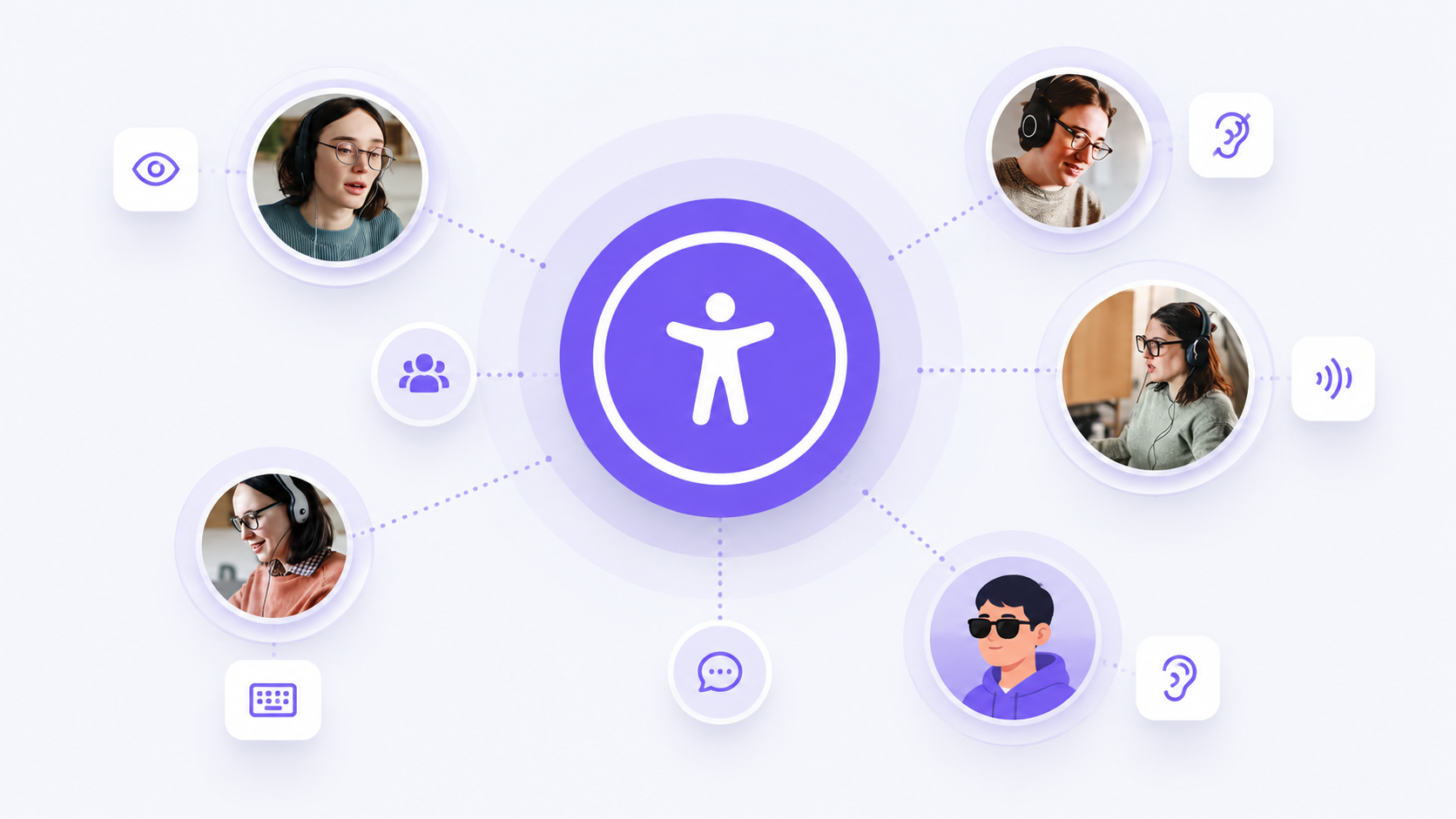
Profil dostępności jest skrótem do zestawu ustawień interfejsu. Zamiast osobno zwiększać tekst, zmieniać kontrast, zatrzymywać animacje lub uruchamiać przewodnik do czytania, użytkownik może zacząć od gotowej konfiguracji odpowiadającej jego bieżącej potrzebie.
To ważne rozróżnienie: profil nie opisuje człowieka. Nie istnieje jeden uniwersalny „profil osoby niewidomej”, „profil osoby z ADHD” ani „profil seniora”. Dwie osoby korzystające z czytnika ekranu mogą używać innych urządzeń, skrótów, przeglądarek i strategii nawigacji. Z kolei osoba bez stałej niepełnosprawności może okresowo potrzebować większego tekstu, mocniejszego kontrastu albo ograniczenia ruchu na ekranie.
W3C opisuje różne sposoby korzystania z internetu i podkreśla znaczenie technologii asystujących oraz indywidualnych preferencji użytkowników. Dlatego przy projektowaniu dostępności lepiej wychodzić od funkcji i celu niż od założeń o diagnozie użytkownika.
Dobry profil nie mówi użytkownikowi, kim jest. Daje mu szybki sposób, by dostosować stronę do tego, jak chce z niej skorzystać.
Jakie potrzeby mogą wspierać profile dostępności?
W WCAGbot dostępnych jest sześć gotowych profili użytkownika oraz ustawienia, które można uruchamiać niezależnie. Ich rolą jest ułatwienie dopasowania widoku i sposobu korzystania z treści bez przebudowy strony.
W praktyce profil może łączyć wybrane funkcje, takie jak:
- zmiana kontrastu, nasycenia lub skali szarości,
- powiększenie tekstu, interlinii i odstępów między literami,
- czytelniejsza czcionka i wyrównanie tekstu,
- podświetlanie nagłówków oraz linków,
- czytanie całej treści albo zaznaczonego tekstu,
- lupa tekstu, większy kursor, widoczne skupienie i przewodnik do czytania,
- ukrywanie obrazów, zatrzymanie animacji oraz wyłączenie dźwięku.
Każda z tych funkcji rozwiązuje inny problem. Przykładowo zmiana kontrastu może poprawić czytelność przy mocnym świetle lub przy obniżonej percepcji kontrastu, ale nie wyjaśni niejednoznacznego przycisku „Kliknij tutaj”. Czytanie treści wspiera osoby, którym łatwiej przyswajać informacje słuchowo, lecz nie zastąpi napisów w materiale wideo ani dobrze opisanej grafiki produktowej.
Więcej o praktycznym wyborze ustawień przeczytasz w artykułach: tryby kontrastu na stronie: jak wybierać i testować, narzędzia typograficzne i czytelność oraz czytanie treści przez syntezę mowy.
Jak dobierać profile dostępności do strony?
Nie zaczynaj od listy funkcji widgetu. Zacznij od najważniejszych zadań użytkownika. W sklepie będą to zwykle: znalezienie produktu, porównanie wariantów, zapoznanie się z ceną i dostawą, dodanie do koszyka, wypełnienie danych oraz płatność. W serwisie usługowym może to być wysłanie formularza, umówienie terminu albo pobranie dokumentu.
1. Opisz cel, a nie stereotyp użytkownika
Zamiast zapisu „profil dla osoby słabowidzącej” użyj opisu roboczego: „użytkownik, który powiększa tekst i potrzebuje utrzymać czytelny układ podczas przejścia do kasy”. Zamiast „profil dla osoby z ograniczeniami motorycznymi” zapisz: „użytkownik obsługujący proces klawiaturą, który musi widzieć bieżące skupienie i przejść przez wszystkie kontrolki bez użycia myszy”.
WCAGbot Accessibility Path: od profilu do trwałej poprawy
Taki opis od razu wskazuje, co należy sprawdzić. Dla pierwszego przypadku będzie to zachowanie układu przy powiększeniu. Dla drugiego: kolejność fokusu, działanie modali, możliwość zamknięcia wyskakującego okna i brak pułapki klawiaturowej.
2. Wybierz ustawienia, które odpowiadają na realną trudność
Jeżeli problemem jest zatłoczony opis produktu, pomocne mogą być większy tekst, większa interlinia, czytelna czcionka lub przewodnik do czytania. Gdy istotna jest orientacja podczas obsługi klawiaturą, sprawdź funkcje skupienia i nawigacji. Ich ograniczenia oraz sposób testowania omawiamy w tekście funkcje skupienia i nawigacji: jak usuwać bariery.
Nie zakładaj przy tym, że ustawienie korzystne dla jednej osoby będzie dobre dla wszystkich. Użytkownik powinien mieć kontrolę nad włączonym profilem i pojedynczymi funkcjami.
3. Testuj profil na zadaniu, nie na pojedynczym ekranie
Sam fakt, że profil zmienia wygląd strony głównej, nie oznacza jeszcze, że pomaga w procesie zakupowym. Sprawdź pełną ścieżkę, w tym elementy dynamiczne: filtry, rozwijane warianty, komunikat o dodaniu produktu, pole kodu rabatowego, wybór dostawy i płatności.
Pomocna będzie mapa dostępności sklepu od produktu do kontaktu oraz szczegółowy materiał o dostępności formularzy, koszyka i płatności w e-commerce.
WCAGbot Accessibility Path: proces pracy z profilami
Profile dostępności są najbardziej użyteczne wtedy, gdy są częścią szerszego procesu. Poniższy schemat WCAGbot Accessibility Path porządkuje działania zespołu odpowiedzialnego za stronę.
- Wybierz kluczowe zadanie. Określ, co użytkownik ma samodzielnie wykonać: kupić produkt, wysłać zapytanie, opłacić fakturę lub pobrać dokument.
- Rozpoznaj możliwe bariery. Przejdź ścieżkę z klawiaturą, przy większym tekście, z innym kontrastem oraz z wyłączonymi animacjami.
- Uruchom profil lub pojedyncze ustawienia. Sprawdź, czy poprawiają komfort bez zasłaniania treści i bez psucia układu.
- Oceń barierę źródłową. Ustal, czy problem wynika z prezentacji, czy z konstrukcji strony: kodu, semantyki, treści albo integracji zewnętrznej.
- Napraw element u źródła. Popraw etykietę, nagłówek, kolejność fokusu, komunikat błędu, tekst alternatywny lub komponent interfejsu.
- Przetestuj ponownie. Wykonaj zadanie od początku. W miarę możliwości uwzględnij testy z użytkownikami korzystającymi z różnych sposobów obsługi.
- Włącz dostępność do utrzymania. Powtarzaj test po zmianie motywu, aplikacji, checkoutu, formularza lub szablonu produktu.
Profil dostępności a audyt i poprawka w kodzie
| Obszar | Co może wspierać profil lub widget | Co zwykle wymaga naprawy źródłowej |
|---|---|---|
| Widok i czytelność | Kontrast, skala szarości, większy tekst, interlinia, odstępy, czytelna czcionka. | Projekt kolorów w komponentach, nieczytelne grafiki z tekstem, treść oparta wyłącznie na kolorze. |
| Orientacja na stronie | Podświetlanie linków i nagłówków, większy kursor, przewodnik do czytania, funkcje skupienia. | Nieprawidłowa hierarchia nagłówków, puste linki, błędne nazwy przycisków, zła kolejność fokusu. |
| Treści multimedialne | Zatrzymywanie animacji, wyłączanie dźwięku, czytanie tekstu na stronie. | Napisy, transkrypcje, audiodeskrypcja, dostępne odtwarzacze i alternatywy dla informacji przekazywanej wyłącznie w mediach. |
| Formularze i zakup | Ułatwienie czytania etykiet i instrukcji, poprawa komfortu widoku. | Poprawne etykiety pól, wskazówki, walidacja, komunikaty błędów, obsługa klawiaturą i dostępność integracji płatniczej. |
| Semantyka i technologie asystujące | Automatyczne uzupełnianie wybranych wykrywalnych atrybutów ARIA, alt i title, gdy system potrafi rozpoznać element. | Znaczenie tekstu alternatywnego, poprawna semantyka, logiczne relacje między polami i instrukcjami oraz ręczna weryfikacja zmian. |
Automatyczne uzupełnianie wykrywalnych atrybutów może być wsparciem, ale nie rozumie celu każdego zdjęcia, przycisku ani fragmentu treści. Jeśli fotografia produktu pokazuje ważną cechę oferty, opis alternatywny powinien wynikać z faktycznej informacji biznesowej, a nie z automatycznego domysłu. Praktyczne granice automatyzacji wyjaśnia artykuł automatyczne atrybuty: gdzie pomagają, gdzie ryzykują.
Profil dostępności a poprawka źródłowa
Mini-scenariusz: profil na stronie sklepu
Scenariusz ilustracyjny: sklep sprzedający sprzęt sportowy chce ułatwić zakup osobie, która czyta treści przy powiększonym tekście i obsługuje stronę głównie klawiaturą.
- Użytkownik otwiera kartę produktu i uruchamia profil albo samodzielnie zwiększa tekst oraz interlinię.
- Następnie przechodzi klawiszem Tab przez galerię, wybór rozmiaru, przycisk dodania do koszyka i link do tabeli rozmiarów.
- Na karcie produktu okazuje się, że po powiększeniu tekstu opis wariantów zachodzi na przycisk, a fokus nie jest widoczny na selektorze rozmiaru.
- Profil poprawia komfort lektury, ale nie naprawia układu komponentu ani błędnego fokusu.
- Zespół przekazuje problem do poprawy w szablonie produktu, a po wdrożeniu ponawia test na desktopie i urządzeniu mobilnym.
Wniosek jest prosty: profil może pomóc użytkownikowi rozpocząć pracę z serwisem w dogodniejszych ustawieniach. Nie zwalnia jednak zespołu z obowiązku usunięcia błędów, które blokują wykonanie zadania.
Jak testować profile dostępności przed publikacją?
Do pierwszej kontroli nie potrzebujesz rozbudowanego laboratorium. Potrzebujesz krótkiej, powtarzalnej listy zadań oraz osoby, która zapisze wynik. Zacznij od krytycznych ekranów biznesowych.
- Otwórz panel WCAGbot i przetestuj kontrast na stronie głównej, karcie produktu oraz w koszyku.
- Zwiększ tekst, interlinię i odstępy. Sprawdź, czy nie znikają ceny, przyciski, etykiety oraz komunikaty.
- Włącz podświetlanie linków i nagłówków. Oceń, czy ułatwia skanowanie treści bez wprowadzania chaosu.
- Przejdź całą ścieżkę klawiszem Tab. Sprawdź widoczność fokusu, kolejność elementów i możliwość zamknięcia okien modalnych.
- Uruchom czytanie treści na stronie z opisem produktu, regulaminem oraz formularzem. Zweryfikuj, czy tekst jest zrozumiały i aktualny.
- Wypełnij formularz z celowo błędnymi danymi. Oceń, czy komunikat mówi, co poprawić i przy którym polu.
- Sprawdź mobilny widok oraz elementy dostarczane przez zewnętrzne aplikacje, np. płatności, mapy, czat lub system rezerwacji.
Plan testów klawiaturą i czytnikiem ekranu znajdziesz w materiale testy klawiaturą i czytnikiem ekranu: praktyczny plan. Jeżeli dopiero ustalasz kolejność działań, skorzystaj też z wpisu WCAG w praktyce: plan działania dla właściciela strony.
Jakich błędów unikać przy wdrażaniu profili?
Nie nazywaj profilu gwarancją dostępności
Widget dostępności może wspierać użytkowników, ale nie stanowi gwarancji pełnej zgodności z WCAG, EN 301 549 ani przepisami dotyczącymi dostępności. Zgodność zależy od całej usługi: treści, komponentów, kodu, dokumentów, formularzy, aplikacji zewnętrznych i procesu utrzymania strony.
Nie ukrywaj problemów zamiast ich naprawiać
Ukrycie obrazów może ułatwić skupienie części użytkowników, ale nie zastąpi sensownego tekstu alternatywnego. Zatrzymanie animacji może ograniczyć dyskomfort, lecz nie rozwiązuje nieczytelnej instrukcji lub automatycznie zmieniającego się kontekstu. Każdą funkcję oceniaj przez pytanie: czy pomaga ona wykonać zadanie, czy jedynie maskuje problem?
Nie pomijaj użytkowników w testach
Test automatyczny oraz audyt ekspercki są ważne, ale nie pokażą wszystkich trudności w obsłudze konkretnego procesu. Badania z użytkownikami pomagają zobaczyć, czy komunikat jest zrozumiały, czy kolejność kroków ma sens i czy istnieje nieoczywista bariera użyteczności. To szczególnie istotne przy procesach płatności, rejestracji i obsługi posprzedażowej.
Nie ograniczaj dostępności do strony głównej
Najpoważniejsze bariery często pojawiają się w miejscach, które są mniej widoczne marketingowo: filtrach, konfiguratorach, pop-upach, formularzu reklamacyjnym, panelu klienta albo na etapie finalizacji zakupu. Po zmianie motywu, aplikacji lub checkoutu wykonaj ponowny test. W tym pomaga poradnik jak uniknąć regresji dostępności po zmianie motywu lub aplikacji.
Podsumowanie dla zarządzającego i sprzedaży
Profile dostępności warto wdrażać jako narzędzie dające użytkownikowi wybór i szybszy dostęp do ustawień poprawiających wygodę korzystania z serwisu. Dla zespołu biznesowego jest to rozsądny pierwszy krok: można go uruchomić bez przebudowy strony, a następnie wykorzystać obserwacje z testów do zaplanowania poprawek.
Test profilu na ścieżce zakupowej
Dla zespołu sprzedaży najważniejsza jest jasna granica komunikacji. WCAGbot może dodać funkcje wspierające dostępność w kilka minut po umieszczeniu jednej linii kodu. Nie zastępuje jednak audytu WCAG, ręcznej oceny treści ani napraw źródłowych w formularzach, koszyku, płatności i komponentach interfejsu.
Chcesz sprawdzić działanie na własnym serwisie? Otwórz panel WCAGbot, przetestuj kontrast, zwiększ tekst i przejdź klawiaturą przez najważniejszą ścieżkę użytkownika. Zapisz każdy moment, w którym nie da się samodzielnie ukończyć zadania.
Dodaj funkcje dostępności i potraktuj profile jako wsparcie użytkownika oraz punkt wyjścia do dalszej pracy nad dostępnością cyfrową.
FAQ: profile dostępności
Czym jest profil dostępności?
Profil dostępności to gotowy zestaw ustawień interfejsu, który użytkownik może uruchomić, aby dopasować sposób korzystania ze strony do swoich potrzeb. Może obejmować na przykład kontrast, powiększenie tekstu, ustawienia czytelności lub funkcje ograniczające rozpraszacze.
Czy profile dostępności są tym samym co WCAG?
Nie. WCAG to wytyczne dotyczące dostępności treści internetowych. Profil dostępności jest funkcją interfejsu, która może wspierać użytkownika w odbiorze strony. Nie potwierdza samodzielnie spełnienia kryteriów WCAG.
Czy profil dostępności zastępuje audyt WCAG?
Nie. Audyt ocenia stronę i jej procesy pod kątem barier, a następnie wskazuje wymagane poprawki. Profil może poprawić komfort użytkownika, ale nie usunie automatycznie błędów w kodzie, semantyce, formularzach, treści ani integracjach zewnętrznych.
Dlaczego nie warto tworzyć profili wyłącznie według rodzaju niepełnosprawności?
Osoby o podobnej diagnozie mogą korzystać z innych urządzeń, technologii asystujących i strategii. Lepszy jest opis oparty na zadaniu oraz sposobie obsługi, na przykład: „użytkownik przechodzący do płatności klawiaturą” albo „użytkownik powiększający tekst na telefonie”.
Jakie funkcje mogą znaleźć się w profilu dostępności?
Zależy to od narzędzia. WCAGbot oferuje między innymi ustawienia kontrastu, nasycenia i skali szarości, powiększenie tekstu, zmianę interlinii i odstępów, czytanie treści, podświetlanie nagłówków i linków, większy kursor, funkcje skupienia oraz zatrzymywanie animacji.
Czy użytkownik powinien móc wyłączyć profil?
Tak. Profil powinien być pomocą, a nie narzuconą zmianą widoku. Użytkownik powinien mieć możliwość wyłączenia profilu albo dostosowania pojedynczych ustawień do własnych preferencji.
Czy profile pomagają w dostępności sklepu internetowego?
Mogą wspierać czytelność i orientację podczas przeglądania produktów oraz zakupów. Trzeba jednak osobno sprawdzić dostępność filtrów, wariantów produktów, koszyka, formularzy, komunikatów błędów i płatności, ponieważ te elementy często wymagają poprawy źródłowej.
Czy większy tekst wystarczy, aby strona była czytelna?
Nie zawsze. Po powiększeniu tekstu układ strony może się rozjechać, przyciski mogą być zasłonięte, a instrukcje mogą pozostać niezrozumiałe. Dlatego należy testować większy tekst na całej ścieżce użytkownika.
Czy automatyczne atrybuty alt i ARIA rozwiązują problem dostępności?
Nie w każdym przypadku. Automatyzacja może uzupełniać wybrane wykrywalne elementy, ale nie zastępuje oceny znaczenia obrazu, poprawnej semantyki ani ręcznej weryfikacji. Szczególnie ważne jest to w kartach produktów, formularzach i komponentach dynamicznych.
Od czego zacząć wdrożenie profili dostępności?
Zacznij od najważniejszego zadania użytkownika, na przykład zakupu produktu lub wysłania formularza. Uruchom ustawienia, przejdź proces klawiaturą, zwiększ tekst i sprawdź komunikaty błędów. Następnie rozdziel szybkie usprawnienia od problemów wymagających naprawy w kodzie i treści.
Czy WCAGbot działa tylko na WordPressie?
Nie. WCAGbot można uruchomić jedną linią kodu na stronach WordPress, Shopify, HTML i innych platformach. Przed wdrożeniem warto przetestować go na własnym motywie, szablonach oraz używanych integracjach.