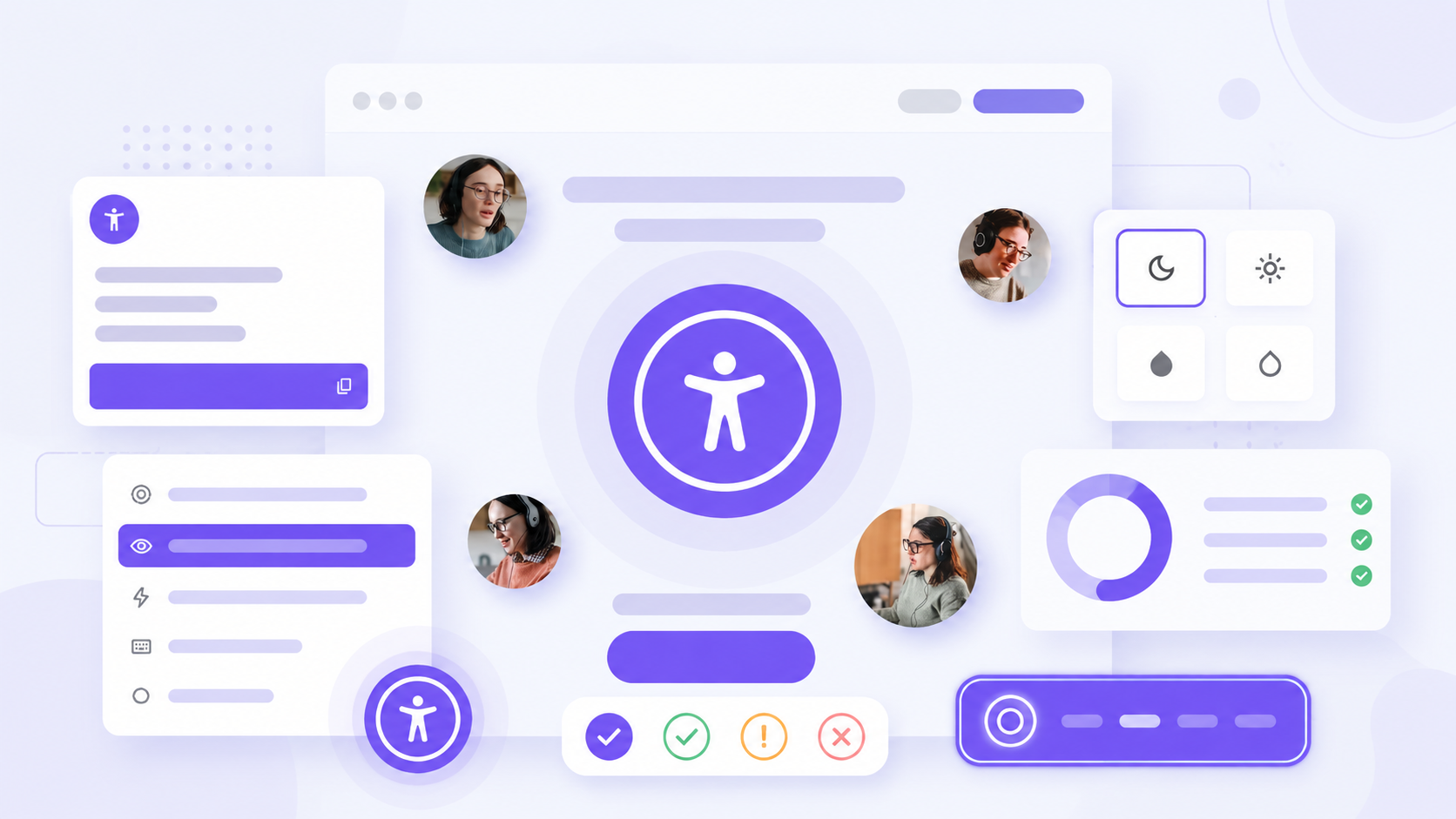
Najważniejsze wnioski
- Dark mode, wysoki kontrast systemowy i preferencja większego kontrastu to różne mechanizmy. Nie należy traktować ich jako tej samej funkcji.
- WCAG 2.2 określa minimalne wymagania dla kontrastu tekstu i ważnych elementów interfejsu, ale nie nakazuje wdrożenia trybu ciemnego.
- Tryb kontrastu może wesprzeć użytkownika podczas bieżącej wizyty, jednak nie naprawia źródłowo nieczytelnych komponentów, błędnych stanów focus ani informacji przekazywanej wyłącznie kolorem.
- Każdy wariant wizualny strony należy sprawdzić osobno: dla treści, formularzy, koszyka, płatności, linków, komunikatów błędów i nawigacji klawiaturą.
- WCAGbot pozwala dodać funkcje wspierające dostępność bez kodowania, ale trwałe bariery wymagają audytu oraz naprawy w kodzie i treści.
Dla zarządzającego
Tryby kontrastu są rozsądnym elementem obsługi różnych potrzeb użytkowników, lecz nie są dowodem pełnej dostępności strony. Warto połączyć szybkie funkcje wspierające dostępność z planem audytu i priorytetową naprawą ścieżek biznesowych.
Dla sprzedaży
W rozmowie o kontraście nie obiecuj zgodności wyłącznie po instalacji widgetu. Pokaż klientowi panel WCAGbot na jego stronie, a następnie zaproponuj test kluczowych ekranów: produktu, formularza, koszyka, płatności i kontaktu.
Tryby kontrastu warto wdrażać jako wybór wspierający komfort użytkownika, a nie jako pojedynczą „naprawę dostępności”. Dobrze zaprojektowany tryb może ułatwić czytanie i obsługę strony w określonych warunkach, lecz każdy wariant kolorystyczny trzeba oddzielnie sprawdzić pod kątem tekstu, formularzy, focusu oraz kluczowych działań w e-commerce.
W praktyce najważniejsze jest rozróżnienie między trybem ciemnym, wysokim kontrastem systemowym i prawidłowym kontrastem wymaganym przez WCAG. Dopiero wtedy można świadomie zdecydować, co ma dawać widget dostępności, co powinno znaleźć się w projekcie strony, a co wymaga naprawy źródłowej.
Najważniejsze wnioski
- Tryb ciemny nie jest tym samym co tryb wysokiego kontrastu.
- Kontrast należy oceniać nie tylko dla tekstu, lecz także dla przycisków, pól, ikon, obramowań i widocznego focusu.
- Nie każda osoba potrzebuje maksymalnego kontrastu. Część użytkowników wybiera przygaszone kolory lub własną paletę systemową.
- Funkcje kontrastu w widgetcie mogą pomóc podczas wizyty, ale nie zastępują testów ani poprawy nieczytelnego projektu w kodzie źródłowym.
- W sklepie internetowym szczególnie ważne są kontrast i stany interakcji na ścieżce od produktu do płatności.
Czym są tryby kontrastu na stronie?
Określenie „tryby kontrastu” bywa używane dla różnych rozwiązań. Jeśli zespół nie rozdzieli tych pojęć, może wdrożyć funkcję, która wygląda dobrze na stronie głównej, ale zawodzi w formularzu, koszyku albo przy ustawieniach systemowych użytkownika.
| Rozwiązanie | Na czym polega | Co może wspierać | Czego nie zapewnia samo |
|---|---|---|---|
| Tryb jasny i ciemny | Zmienia polaryzację interfejsu, np. jasne elementy na ciemnym tle. | Komfort w wybranym otoczeniu i zgodność z preferencją wizualną. | Wysokiego kontrastu, czytelnych formularzy ani zgodności z WCAG. |
| Tryb wysokiego kontrastu | Użytkownik lub system korzysta z ograniczonej, mocno rozróżnialnej palety. | Widoczność tekstu, linków i elementów sterujących dla części użytkowników. | Poprawnej semantyki, obsługi klawiatury i opisów alternatywnych. |
| Preferencja kontrastu | System przekazuje informację, że użytkownik oczekuje większego, mniejszego lub własnego kontrastu. | Dopasowanie wyglądu do ustawień użytkownika. | Dobrego doświadczenia bez testu wszystkich stanów interfejsu. |
| Kontrast zgodny z WCAG | Relacja jasności tekstu lub komponentu do tła osiąga wymagany próg. | Minimalną percepcję elementów objętych kryteriami WCAG. | Pełnej czytelności i dostępności całej usługi. |
WCAG 2.2 wymaga co do zasady kontrastu co najmniej 4,5:1 dla zwykłego tekstu oraz 3:1 dla dużego tekstu. Dla ważnych elementów nietekstowych, takich jak obramowania pól, ikony i komponenty interfejsu, odpowiednie kryterium wskazuje relację co najmniej 3:1. Szczegóły znajdują się w specyfikacji WCAG 2.2 W3C oraz w wyjaśnieniu kryterium kontrastu elementów nietekstowych.
Dostępny kontrast nie polega na ustawieniu jednej mocnej palety. Polega na tym, że użytkownik rozpoznaje treść, stan i możliwe działanie dokładnie wtedy, gdy ich potrzebuje.
Czy dark mode wystarcza jako tryb kontrastu?
Nie. Dark mode zmienia zwykle relację jasnych i ciemnych powierzchni, ale nie oznacza automatycznie wysokiego kontrastu. Jasnoszary opis produktu na granatowym tle może być estetyczny, a jednocześnie zbyt słaby dla części użytkowników. Podobnie niewidoczne mogą pozostać obramowania pól, linki w treści, ikony wariantów produktu albo komunikat o błędzie.
Tryb ciemny, wysoki kontrast i poprawny kontrast WCAG
WCAG nie wymaga wdrożenia konkretnego trybu ciemnego. Wymaga rezultatu: odpowiedniego kontrastu oraz dostępności funkcji i informacji. Strona może nie mieć dark mode i nadal spełniać konkretne kryteria kontrastu. Może też mieć dark mode, a mimo to mieć poważne bariery.
Badania dotyczące dodatniej i ujemnej polaryzacji obrazu pokazują, że komfort czytania zależy między innymi od oświetlenia, wieku, zadania i indywidualnych potrzeb. Nie ma więc jednej palety najlepszej dla wszystkich. Rozsądna decyzja projektowa daje wybór, ale równocześnie utrzymuje poprawne minimum jakości w każdym oferowanym wariancie.
Dlaczego wysoki kontrast systemowy wymaga osobnego testu?
W systemie Windows użytkownik może aktywować motyw kontrastu i zmieniać m.in. kolory tła, tekstu, hiperłączy oraz zaznaczenia. Przeglądarka może wtedy zastępować kolory zdefiniowane przez autora kolorami wynikającymi z systemowej palety. To sytuacja inna niż włączenie ciemnego motywu na stronie.
Technicznie można wykrywać ten kontekst przez forced-colors: active. Dokumentacja MDN dotycząca forced-colors wyjaśnia, że w tym trybie priorytet ma ustawienie użytkownika. Zespół nie powinien zakładać, że marka, gradient lub własny kolor przycisku będą nadal widoczne w zaplanowany sposób.
Ryzyko dotyczy zwłaszcza interfejsów, które przekazują znaczenie wyłącznie przez kolor: zielonego potwierdzenia, czerwonego błędu, bladego obramowania aktywnego pola albo ikony bez tekstowego opisu. Wysoki kontrast systemowy może ujawnić, że element jest wizualnie obecny, ale przestaje komunikować stan lub funkcję.
Co sprawdzać przed dodaniem trybów kontrastu?
Zacznij od rzeczy, które prowadzą użytkownika do celu. W e-commerce nie wystarczy ocenić hero na stronie głównej. Należy sprawdzić realną ścieżkę: wyszukanie produktu, wybór wariantu, dodanie do koszyka, formularz adresowy, dostawę, płatność i kontakt z obsługą.
Lista kontroli dla tekstu i treści
- Sprawdź kontrast tekstu podstawowego, cen, opisów pomocniczych i informacji o dostępności produktu.
- Nie używaj koloru jako jedynego nośnika informacji, np. wyłącznie czerwonego tekstu przy błędzie.
- Sprawdź linki w akapitach: powinny odróżniać się od zwykłego tekstu także poza stanem hover.
- Oceń hierarchię nagłówków i czytelność po zwiększeniu tekstu. Pomaga w tym artykuł Narzędzia typograficzne: czytelność i WCAG na stronie.
Lista kontroli dla komponentów
- Sprawdź obramowanie pola formularza w stanie zwykłym, aktywnym, błędnym i zablokowanym.
- Sprawdź, czy przycisk główny, drugorzędny i nieaktywny nie zlewają się z tłem.
- Przejdź klawiaturą przez wszystkie kontrolki i zobacz, czy focus jest widoczny w każdym trybie.
- Sprawdź ikony bez tekstu, przełączniki, checkboxy, radio buttony, suwaki oraz komunikaty statusu.
WCAGbot Accessibility Path dla trybów kontrastu
Więcej praktycznych punktów dla ścieżki zakupowej zawiera materiał Dostępność formularzy, koszyka i płatności w e-commerce. Z kolei testy focusu i kolejności obsługi opisuje praktyczny plan testów klawiaturą i czytnikiem ekranu.
WCAGbot Accessibility Path: jak połączyć szybkie wsparcie z naprawą?
Tryby kontrastu są dobrym pierwszym krokiem do dostępności, gdy pomagają użytkownikowi od razu i jednocześnie nie odwracają uwagi zespołu od trwałych problemów. Poniższy schemat porządkuje tę pracę.
- Wybierz ścieżkę krytyczną. W sklepie będzie to zwykle produkt, koszyk, płatność i kontakt.
- Dodaj funkcje wspierające dostępność. WCAGbot uruchamiany jedną linią kodu udostępnia m.in. tryby kontrastu, nasycenia i skali szarości, a także narzędzia czytelności.
- Sprawdź efekt na własnej stronie. Otwórz panel, przełącz dostępne tryby, zwiększ tekst i wykonaj kluczowe zadanie zakupowe.
- Zapisz bariery źródłowe. Oznacz elementy, które nadal są nieczytelne, gubią focus lub przekazują informację wyłącznie kolorem.
- Napraw kod i treść. Popraw tokeny kolorów, obramowania, komunikaty, semantykę oraz style stanów.
- Powtórz test po zmianie. To ważne szczególnie po aktualizacji motywu, aplikacji sklepowej lub komponentów płatności.
Widget dostępności wspiera użytkownika w bieżącym korzystaniu z witryny. Nie zastępuje jednak audytu WCAG, testów z użytkownikami ani poprawy źródłowej problemów. Granice tych działań wyjaśnia artykuł Widget dostępności a audyt WCAG: różnice i wybór.
Doświadczeniowe CTA: otwórz panel WCAGbot, przetestuj kontrast na stronie produktu, a potem przejdź klawiaturą do koszyka. Jeśli podczas testu zniknie focus, komunikat błędu lub granica pola, dodaj ten element do listy napraw źródłowych.
Mini-scenariusz: kontrast na stronie sklepu
Scenariusz ilustracyjny, nie opis realnego wdrożenia klienta. Sklep ma czytelną stronę główną, ale w koszyku używa jasnoszarego tekstu dla informacji o dostawie. Przycisk „Przejdź do płatności” jest wyraźny, lecz focus klawiatury ma niemal ten sam kolor co tło. Po uruchomieniu trybu kontrastu użytkownik może poprawić odbiór części treści, ale focus nadal wymaga poprawy w CSS.
Zespół powinien podjąć dwie równoległe decyzje. Pierwsza: pozostawić funkcje wspierające dostępność dostępne użytkownikowi. Druga: naprawić źródłowo kontrast opisu dostawy i wskaźnik fokusu, a następnie sprawdzić te elementy w jasnym, ciemnym i wysokim kontraście systemowym. Ten podział pracy ogranicza ryzyko pozornego rozwiązania problemu.
Jakie są ograniczenia widgetu kontrastu?
Widget może zmienić sposób prezentacji strony dla użytkownika, lecz nie zna zawsze znaczenia każdego elementu i nie zmienia automatycznie jakości całego projektu. Nie naprawi pewnie obrazu z tekstem, błędu przekazanego samą barwą, nieopisanego wykresu, niejednoznacznej ikony ani niewidocznego focusu powstającego w niestandardowym komponencie.
Dlatego funkcje wizualne warto traktować jako wsparcie, a nie jako deklarację zgodności. Gdy potrzebujesz ustalić kolejność prac, pomocny będzie artykuł WCAG w praktyce: plan działania dla właściciela strony. Jeśli strona działa na popularnej platformie, zobacz także Dostępność WordPress i Shopify: jak wybrać i testować.
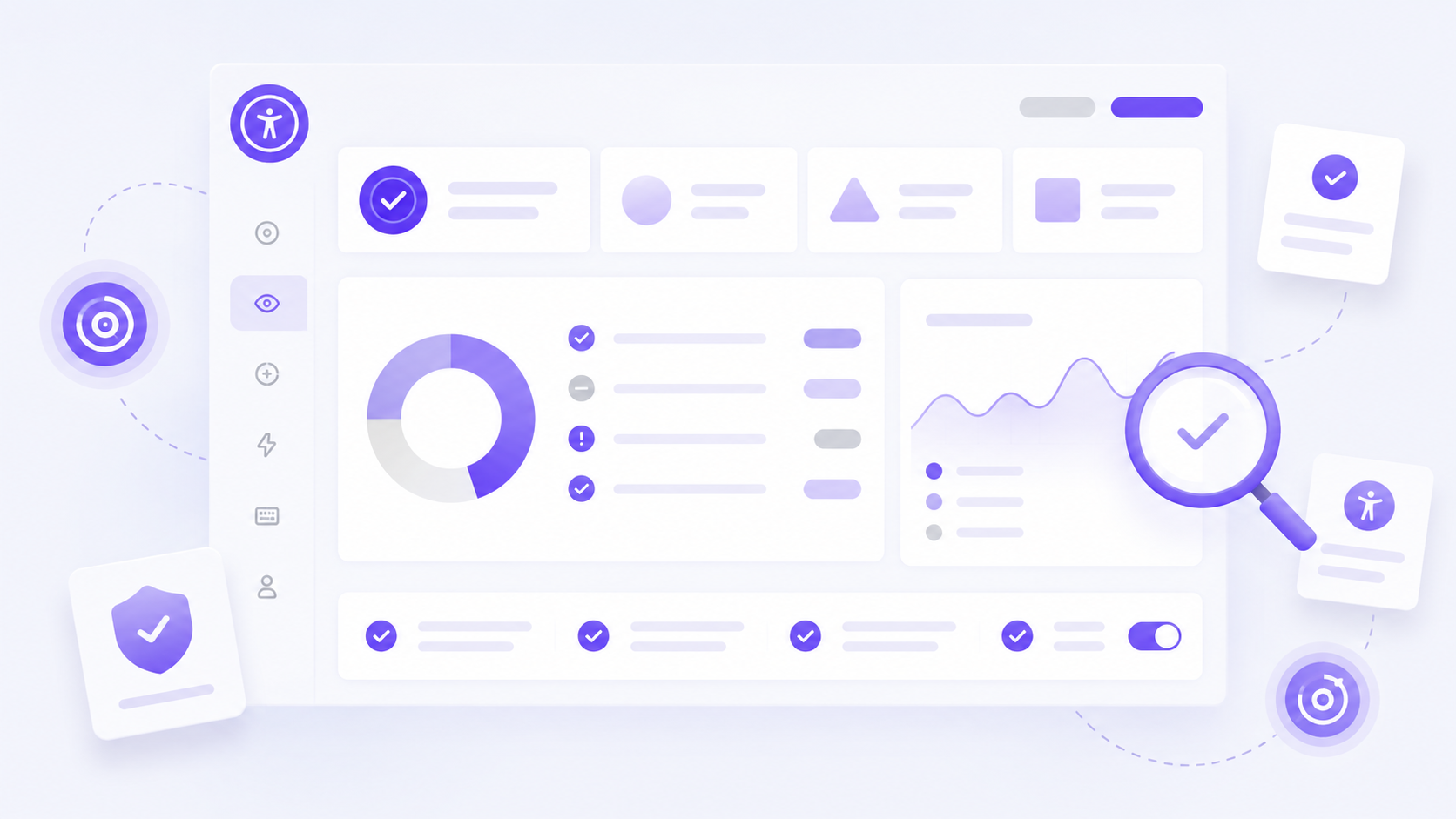
Punkty kontroli kontrastu na stronie e-commerce
Podsumowanie dla zarządzającego i sprzedaży
Tryby kontrastu są użyteczną funkcją obsługi użytkowników o różnych preferencjach i warunkach korzystania z ekranu. Nie należy jednak sprzedawać ich jako pełnej odpowiedzi na wymagania WCAG ani dostępność cyfrową całej usługi.
Najbezpieczniejszy model działania to: udostępnić użytkownikowi funkcje wspierające dostępność, przetestować kluczową ścieżkę biznesową i planowo usuwać bariery w kodzie oraz treści. W ten sposób firma poprawia bieżące doświadczenie bez składania obietnic, których sam widget nie może potwierdzić.
FAQ: tryby kontrastu na stronie
Czy tryb ciemny jest trybem wysokiego kontrastu?
Nie. Tryb ciemny zwykle zmienia kolor tła i tekstu, natomiast wysoki kontrast korzysta z ograniczonej, wyraźnie rozróżnialnej palety. Ciemny motyw może mieć za niski kontrast, a jasny motyw może być zaprojektowany z wysokim kontrastem.
Czy WCAG wymaga dark mode?
Nie. WCAG określa kryteria dotyczące m.in. kontrastu i percepcji treści, ale nie nakazuje stosowania konkretnego trybu ciemnego.
Jaki kontrast powinien mieć zwykły tekst?
Według kryterium 1.4.3 WCAG 2.2 zwykły tekst powinien co do zasady osiągać kontrast co najmniej 4,5:1 względem tła. Dla dużego tekstu próg wynosi 3:1.
Czy kontrast 4,5:1 wystarcza dla całej strony?
Nie. Ten próg dotyczy przede wszystkim tekstu. Osobno trzeba oceniać komponenty interfejsu, grafikę przekazującą informację, focus, strukturę treści i obsługę klawiaturą.
Jak sprawdzić kontrast przycisków i pól formularza?
Sprawdź ich obramowania, ikony, tekst, zaznaczenie, stan błędu, stan nieaktywny i focus. Dla istotnych komponentów interfejsu kryterium kontrastu elementów nietekstowych wskazuje relację 3:1 w odpowiednich przypadkach.
Czym jest forced colors?
To tryb, w którym przeglądarka może wymusić ograniczoną paletę barw wynikającą z ustawień systemowych użytkownika. Strona powinna pozostać czytelna i funkcjonalna także wtedy, gdy jej własne kolory zostaną zastąpione.
Czy bardzo wysoki kontrast pomaga każdemu?
Nie zawsze. Część użytkowników preferuje mocny kontrast, a część przygaszone barwy lub konkretną własną paletę. Dlatego warto zapewniać wybór i jednocześnie nie obniżać minimalnej jakości kluczowych elementów.
Czy widget kontrastu naprawia błędy WCAG?
Widget może wspierać użytkownika przez zmianę prezentacji strony, ale nie zastępuje audytu ani naprawy źródłowej. Nie usuwa automatycznie wszystkich problemów z kodem, semantyką, formularzami, focusami i treścią.
Co testować najpierw w sklepie internetowym?
Zacznij od produktu, wyboru wariantu, dodania do koszyka, formularza danych, dostawy, płatności oraz kontaktu. To miejsca, w których słaby kontrast może bezpośrednio utrudnić wykonanie zadania.
Czy po zmianie motywu strony trzeba powtórzyć test kontrastu?
Tak. Zmiana motywu, aplikacji, komponentu płatności lub biblioteki interfejsu może zmienić kolory, focus i stany formularzy. Warto uwzględnić test regresji przed publikacją zmian.
Dodaj funkcje dostępności: Dodaj funkcje dostępności i przetestuj WCAGbot na własnej stronie. Następnie wykorzystaj wyniki testu jako punkt wyjścia do audytu i trwałej naprawy najważniejszych barier.
Źródła i materiały
- W3C – Web Content Accessibility Guidelines (WCAG) 2.2
- W3C – Understanding Success Criterion 1.4.11 Non-text Contrast
- W3C – What's New in WCAG 2.2
- Microsoft Support – Zmienianie kontrastu kolorów w systemie Windows
- MDN Web Docs – forced-colors
- World Health Organization – Blindness and visual impairment
- pubmed.ncbi.nlm.nih.gov
- pubmed.ncbi.nlm.nih.gov
- support.microsoft.com
- support.microsoft.com
- support.microsoft.com
- support.microsoft.com