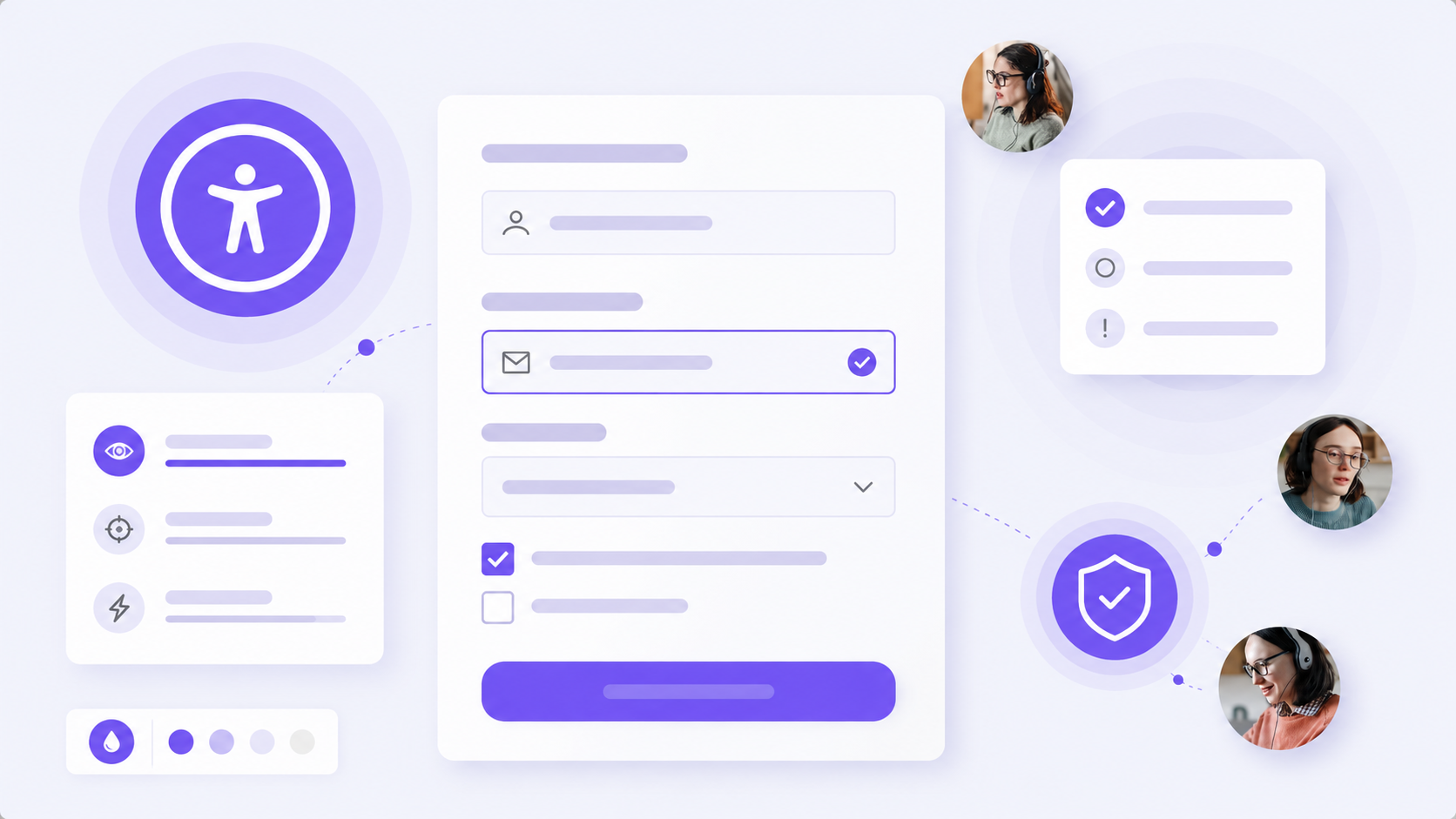
Najważniejsze wnioski
- Wdrożenie jedną linią kodu upraszcza uruchomienie gotowego mechanizmu, ale nie oznacza, że dostępność całej strony została rozwiązana jedną zmianą.
- WCAGbot może być szybkim pierwszym krokiem: dodaje funkcje wspierające dostępność bez przebudowy strony, między innymi tryby kontrastu, narzędzia typograficzne, czytanie treści i funkcje skupienia.
- Po instalacji należy sprawdzić podstawowe ścieżki użytkownika, szczególnie menu, wyszukiwarkę, formularze, koszyk i płatność.
- Widget nie naprawia wszystkich problemów źródłowych, takich jak błędna struktura nagłówków, nieopisane pola formularzy, nieczytelne komunikaty błędów lub niedostępny komponent płatności.
- Dobra decyzja łączy szybkie wsparcie użytkownika z planem audytu, priorytetyzacji problemów i trwałych poprawek w kodzie oraz treści.
Dla zarządzającego
Wdrożenie jedną linią kodu pozwala szybko udostępnić użytkownikom dodatkowe ustawienia czytelności i nawigacji bez rozpoczynania pełnej przebudowy serwisu. Nie powinno jednak kończyć programu dostępności: decyzja zarządcza powinna obejmować właściciela procesu, test najważniejszych ścieżek oraz budżet i kolejność napraw źródłowych.
Dla sprzedaży
Widget dostępności warto przedstawiać jako praktyczny pierwszy krok, który pomaga użytkownikowi dopasować widok strony do własnych potrzeb. Nie należy obiecywać pełnej zgodności z WCAG ani PAD po samej instalacji. Rozmowę sprzedażową najlepiej oprzeć na technologii strony, kluczowych ścieżkach użytkownika, sposobie testów i planie dalszych działań.
Wdrożenie jedną linią kodu oznacza zwykle, że do istniejącej strony dodajesz gotowy skrypt uruchamiający określoną usługę lub widget. W przypadku WCAGbot taki krok pozwala szybko udostępnić funkcje wspierające dostępność bez przebudowy witryny. Nie oznacza jednak, że jedna linia samodzielnie usuwa wszystkie bariery, zapewnia pełną zgodność z WCAG albo zastępuje audyt WCAG.
Dla sklepu internetowego, strony usługowej czy serwisu na WordPressie i Shopify jest to rozsądny pierwszy krok wtedy, gdy ma prowadzić do konkretnego procesu: instalacji, testu najważniejszych ścieżek, rozpoznania problemów i ich naprawy w źródle.
Najważniejsze wnioski
- Jedna linia kodu upraszcza sposób uruchomienia narzędzia, a nie całą odpowiedzialność za działanie strony.
- Po wdrożeniu warto od razu sprawdzić panel, układ strony po powiększeniu tekstu i obsługę klawiaturą.
- Funkcje użytkownika oraz naprawy źródłowe mają inne zadania i powinny działać równolegle.
- W e-commerce test należy przeprowadzić co najmniej na stronie produktu, w koszyku, formularzu i płatności.
- Przed dołączeniem zewnętrznego skryptu trzeba ustalić, kto odpowiada za jego instalację, aktualizacje oraz reakcję na problem.
Jedna linia może skrócić drogę do funkcji, ale nie skraca odpowiedzialności za doświadczenie użytkownika.
Co w praktyce oznacza wdrożenie jedną linią kodu?
Hasło brzmi prosto, lecz warto rozumieć je precyzyjnie. Jedna instrukcja wklejona do szablonu strony może załadować gotowy panel z funkcjami wspierającymi dostępność. Złożoność nie znika: zostaje przygotowana wcześniej po stronie rozwiązania, a po stronie właściciela strony pozostają decyzje o miejscu instalacji, kontroli zmian, testach oraz poprawkach w serwisie.
W WCAGbot wdrożenie jedną linią kodu ma służyć szybkiemu dodaniu narzędzi, z których użytkownik może skorzystać zależnie od sytuacji. Panel może udostępnić między innymi tryby kontrastu, nasycenie i skalę szarości, powiększenie tekstu, interlinii i odstępów między literami, czytanie treści, większy kursor, lupę tekstu, przewodnik do czytania, zatrzymywanie animacji oraz sześć gotowych profili.
To istotne wsparcie, ale nie odpowiedź na każdy problem. Przykładowo, użytkownik może zwiększyć tekst, lecz widget nie powinien być traktowany jako sposób na naprawienie źle zaprojektowanego layoutu, który rozsypuje się przy powiększeniu. Może podświetlić linki, ale nie zastąpi sensownych nazw linków w treści. Może wspierać wykrywanie wybranych atrybutów ARIA, alt i title, ale nie rozumie celu każdego obrazu, pola czy komponentu tak jak osoba analizująca stronę i jej kontekst.
Więcej o granicy automatyzacji przeczytasz w artykule Automatyczne atrybuty: gdzie pomagają, gdzie ryzykują.
Co sprawdzić przed dodaniem zewnętrznego skryptu?
Szybka instalacja nie zwalnia z podstawowej kontroli technicznej. OWASP zwraca uwagę, że JavaScript dostarczany przez stronę trzecią jest elementem ryzyka łańcucha dostaw: zmiana po stronie dostawcy może wpłynąć na stronę klienta, a skrypt działa w przeglądarce użytkownika. Szczegóły i zalecenia opisuje OWASP Third Party JavaScript Management Cheat Sheet.
WCAGbot Accessibility Path: od jednej linii do napraw źródłowych
Nie oznacza to, że należy rezygnować z integracji. Oznacza, że warto przypisać jej właściciela i odpowiedzieć przed publikacją na konkretne pytania:
- W którym miejscu szablonu lub systemu zarządzania tagami zostanie dodana linia integracyjna?
- Kto ma uprawnienie do jej dodania, usunięcia i aktualizacji?
- Czy środowisko testowe pozwala sprawdzić stronę przed publikacją?
- Czy polityka prywatności, zgody oraz wewnętrzne zasady bezpieczeństwa wymagają dodatkowej oceny?
- Jak zespół zauważy, że panel nie ładuje się prawidłowo albo wchodzi w konflikt z nową wersją motywu?
- Jak szybko można wyłączyć integrację, jeśli pojawi się błąd?
Te pytania są szczególnie ważne w sklepach, w których działają narzędzia analityczne, system płatności, czat, menedżer zgód i inne skrypty zewnętrzne. Nie należy zakładać, że poprawne działanie strony głównej automatycznie potwierdza prawidłowe działanie koszyka.
Jak wygląda WCAGbot Accessibility Path?
WCAGbot Accessibility Path to prosty schemat, który porządkuje wdrożenie widgetu jako część procesu dostępności cyfrowej. Pomaga uniknąć dwóch błędów: odkładania wszystkich działań do czasu pełnego audytu albo uznania instalacji widgetu za koniec pracy.
- Wybierz zakres. Wskaż szablony i ścieżki o największym znaczeniu: strona główna, oferta lub produkt, kontakt, logowanie, koszyk oraz płatność.
- Dodaj integrację. Wklej linię kodu zgodnie z instrukcją WCAGbot w miejscu odpowiednim dla używanej platformy.
- Sprawdź funkcje panelu. Otwórz panel, przetestuj kontrast, zwiększ tekst, uruchom czytanie treści i sprawdź, czy panel nie zasłania kluczowych kontrolek.
- Przejdź krytyczne zadania. Użyj klawiatury bez myszy i wykonaj podstawowe działania użytkownika.
- Oddziel wsparcie od defektów. Zapisz, które potrzeby obsługuje panel, a które bariery wymagają naprawy w kodzie, treści albo komponentach dostawców.
- Zaplanuj audyt i naprawę źródłową. Nadaj problemom priorytety według wpływu na możliwość wykonania zadania.
Jeżeli potrzebujesz szerszej kolejności prac, zobacz WCAG w praktyce: plan działania dla właściciela strony oraz Pierwsze 24 godziny pracy nad dostępnością strony.
Widget dostępności czy poprawka w kodzie? Tabela decyzji
| Potrzeba lub problem | Co może wspierać WCAGbot | Co zwykle wymaga naprawy źródłowej | Co sprawdzić po wdrożeniu |
|---|---|---|---|
| Tekst jest za mały lub męczący w odbiorze | Powiększenie tekstu, interlinii i odstępów, czytelna czcionka | Responsywny układ, brak ucinania treści, prawidłowe style komponentów | Czy po zwiększeniu tekstu dostępne są menu, filtry, przyciski i formularze? |
| Użytkownik potrzebuje innego widoku kolorów | Tryby kontrastu, nasycenia i skali szarości | Wystarczający kontrast bazowego interfejsu oraz brak informacji przekazywanej wyłącznie kolorem | Czy etykiety, ceny, błędy i statusy pozostają zrozumiałe? |
| Trudność w śledzeniu treści | Lupa tekstu, większy kursor, przewodnik do czytania, podświetlenie nagłówków i linków | Poprawna hierarchia nagłówków, jasny język, logiczna kolejność treści | Czy nagłówki faktycznie opisują kolejne sekcje? |
| Formularz nie informuje jasno o błędzie | Funkcje widoku mogą ułatwić odczyt treści | Powiązane etykiety, zrozumiałe błędy, właściwy fokus i komunikaty programistyczne | Czy po wysłaniu pustego formularza wiadomo, co poprawić i gdzie? |
| Koszyk jest nieobsługiwalny z klawiatury | Funkcje skupienia mogą wspierać orientację | Naprawa kolejności fokusu, przycisków, okien modalnych i komponentów koszyka | Czy da się zmienić liczbę produktów i przejść do płatności bez myszy? |
Widget dostępności a naprawa źródłowa
Tematy kontrastu i typografii rozwijają materiały: Tryby kontrastu na stronie: jak wybierać i testować oraz Narzędzia typograficzne: czytelność i WCAG na stronie.
Jak testować wdrożenie na WordPressie, Shopify i stronie własnej?
Technologia wpływa na miejsce dodania integracji i ryzyko regresji, ale nie zmienia celu testu. Na WordPressie sprawdź widoki generowane przez motyw, kreator strony, wtyczki formularzy i moduł koszyka. W Shopify sprawdź motyw, stronę produktu, panel bocznego koszyka oraz dostępny dla Twojego planu i konfiguracji etap płatności. W rozwiązaniu własnym uwzględnij komponenty SPA, okna modalne, dynamicznie ładowane elementy i mechanizmy zarządzania zgodami.
Praktyczny opis różnic znajdziesz w poradniku Dostępność WordPress i Shopify: jak wybrać i testować. Po każdej zmianie motywu, aplikacji lub komponentu warto wykonać ponowny test, ponieważ nawet poprawnie działająca integracja nie chroni przed regresją wewnątrz strony. Pomaga w tym artykuł Regresja dostępności po zmianie motywu: jak jej uniknąć?.
Mini-scenariusz ilustracyjny: sklep z wyposażeniem domu
Scenariusz ilustracyjny, nie opis realnego wdrożenia klienta. Zespół prowadzący sklep dodaje WCAGbot do szablonu strony. Następnie osoba odpowiedzialna za e-commerce otwiera panel, zwiększa tekst i uruchamia tryb kontrastu. Na stronie produktu sprawdza, czy opis, warianty i przycisk dodania do koszyka pozostają widoczne. Potem przechodzi klawiaturą przez wyszukiwarkę, filtr, kartę produktu, koszyk oraz formularz dostawy.
Test pokazuje dwie grupy działań. Pierwsza jest dostępna od razu dla użytkownika: powiększenie tekstu, ustawienia czytelności i narzędzia ułatwiające koncentrację. Druga trafia do backlogu technicznego: filtr produktu nie ma widocznego fokusu, a błąd kodu pocztowego pojawia się daleko od pola. Zespół nie usuwa widgetu, lecz traktuje go jako funkcję wspierającą użytkownika, jednocześnie przekazując problemy do naprawy w motywie i formularzu.
Do takiego testu przydaje się praktyczny plan testów klawiaturą i czytnikiem ekranu. Dla koszyka i płatności wykorzystaj także materiał Dostępność formularzy, koszyka i płatności w e-commerce.
Czego nie warto obiecywać po instalacji?
Nie warto komunikować, że widget WCAG automatycznie czyni całą witrynę zgodną z WCAG, normą EN 301 549 albo Polskim Aktem o Dostępności. WCAG to wytyczne obejmujące szeroki zakres wymagań dotyczących postrzegalności, funkcjonalności, zrozumiałości i kompatybilności treści oraz interfejsu. Ich aktualną treść publikuje W3C w specyfikacji WCAG 2.2.
Nie należy też zakładać, że automatycznie wykryty atrybut zawsze będzie odpowiedni merytorycznie. Zdjęcie produktu, ikona, element dekoracyjny i przycisk z ikoną wymagają analizy funkcji w konkretnym kontekście. Podobnie żaden panel nie zastąpi prawidłowej obsługi klawiatury, sensownej kolejności fokusu lub dobrze zaprojektowanego komunikatu błędu.
Plan testu po instalacji widgetu na stronie e-commerce
Jeśli potrzebujesz uporządkować wybór między szybkim wsparciem a głębszą analizą, przeczytaj Widget dostępności a audyt WCAG: różnice i wybór.
Podsumowanie dla zarządzającego i sprzedaży
Wdrożenie jedną linią kodu jest wartościowe wtedy, gdy zmniejsza próg wejścia do dostępności cyfrowej i pozwala użytkownikowi szybko skorzystać z przydatnych ustawień. Dla firmy oznacza to możliwość rozpoczęcia od konkretnego działania bez czekania na przebudowę całego serwisu.
Nie należy jednak sprzedawać ani interpretować tej prostoty jako pełnego rozwiązania problemu dostępności. Rzetelny plan obejmuje właściciela wdrożenia, test kluczowych ścieżek, listę barier, priorytety oraz audyt i naprawę źródłową tam, gdzie są potrzebne. Takie podejście jednocześnie wspiera użytkowników dziś i ogranicza ryzyko powtarzania tych samych problemów przy kolejnych zmianach strony.
Chcesz sprawdzić to na własnej stronie? Otwórz panel WCAGbot, przetestuj kontrast, zwiększ tekst i przejdź klawiaturą przez najważniejszą ścieżkę użytkownika. Dodaj funkcje dostępności.
FAQ: wdrożenie jedną linią kodu
Czy wdrożenie jedną linią kodu oznacza pełną zgodność z WCAG?
Nie. Jedna linia może uruchomić widget z funkcjami wspierającymi dostępność, ale nie zastępuje oceny kodu, treści, formularzy, komponentów ani testów z użytkownikami.
Czy WCAGbot wymaga przebudowy strony?
Nie, jego uruchomienie polega na dodaniu jednej linii kodu. Trwałe usunięcie wykrytych barier może jednak wymagać osobnych zmian w stronie, motywie, aplikacji lub treści.
Co należy przetestować bezpośrednio po instalacji?
Sprawdź, czy panel się otwiera, czy nie zasłania istotnych elementów, jak reaguje układ po zwiększeniu tekstu oraz czy podstawowe zadania można wykonać klawiaturą.
Czy widget dostępności pomaga użytkownikom z dysfunkcją wzroku?
Może wspierać ich między innymi przez tryby kontrastu, skalę szarości, powiększenie tekstu, czytanie treści, lupę tekstu i większy kursor. Indywidualne potrzeby użytkowników są jednak różne, dlatego warto pozostawić im wybór ustawień.
Czy automatyczne atrybuty alt i ARIA rozwiązują problem opisów?
Nie w każdym przypadku. Automatyzacja może uzupełnić wybrane wykrywalne elementy, lecz nie zastąpi oceny, czy opis jest poprawny, potrzebny i adekwatny do celu elementu.
Czy można wdrożyć WCAGbot na WordPressie?
Tak, rozwiązanie działa na WordPressie. Po instalacji należy przetestować motyw oraz używane wtyczki, zwłaszcza formularze, wyszukiwarkę, menu i moduły sklepu.
Czy WCAGbot działa na Shopify?
Tak, może działać na stronach Shopify. Zakres testu powinien obejmować motyw, kartę produktu, koszyk i dostępne elementy procesu zakupowego.
Czy po wdrożeniu trzeba wykonać audyt WCAG?
Jeżeli celem jest rozpoznanie i trwałe usunięcie barier, audyt jest właściwym kolejnym krokiem. Widget może wspierać użytkownika od razu, a audyt wskazuje problemy wymagające napraw źródłowych.
Czy panel WCAGbot może zastąpić dostępny formularz?
Nie. Dostępny formularz wymaga między innymi właściwych etykiet, zrozumiałych komunikatów błędów, przewidywalnego fokusu i działania z klawiaturą. Są to kwestie do sprawdzenia oraz ewentualnej poprawy w źródle strony.
Kto powinien odpowiadać za wdrożenie widgetu?
Najlepiej, aby właściciel biznesowy wskazał osobę odpowiedzialną za stronę, a osoba techniczna potwierdziła poprawną instalację. W e-commerce w test powinny wejść także osoby odpowiedzialne za koszyk, płatności i obsługę klienta.